





























Hasta hace no mucho, era de las que conectaba la play o el dispositivo que fuera a la tele sin mirar en qué puerto HDMI lo hacía ni qué cable estaba usando; me valía cualquier que tuviera tirado por casa. Con el tiempo fui descubriendo que hay bastantes detalles a tener en cuenta y también configuraciones con las que se le puede sacar todo el partido a tus HDMI.
No todos los puertos HDMI son iguales
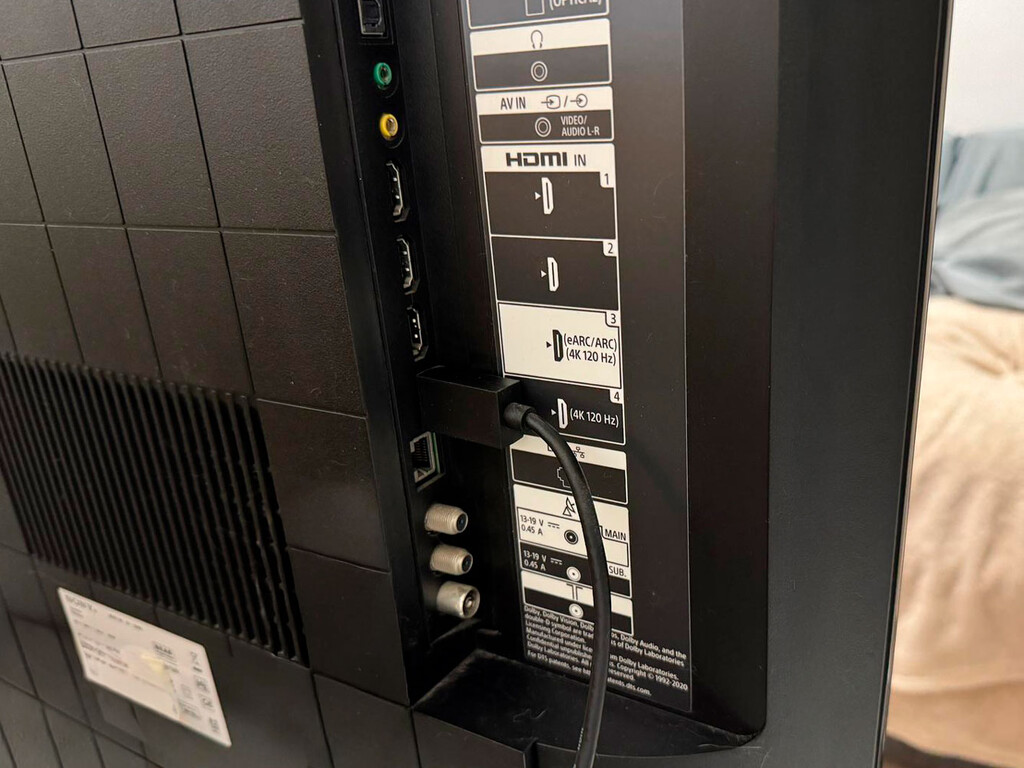
Empecemos por lo más obvio. Si te fijas en la parte trasera de tu tele, junto a cada puerto HDMI aparece una leyenda que te dice qué tipo de puerto es. Lo normal es que tengas varios puertos HDMI «normales», uno o varios puertos ARC y al menos un puerto de mayor ancho de banda.
ARC son las siglas de ‘Audio Return Channel’, por lo que si lo que quieres conectar es una barra de sonido, deberás hacerlo en uno de estos puertos sí o sí. En el caso de eARC, es la versión mejorada del estándar.

En el caso del puerto de más ancho de banda, puede que venga identificado como HDMI 2.1 o 2.2, que son las versiones que soportan más resolución y tasa de refresco. También es posible que directamente te indique los detalles, como en el caso de mi tele que viene marcado como ‘4K, 120Hz’. Si vas a conectar una consola o un PC gaming, este es el puerto que debes elegir.
Los puertos HDMI normales pueden estar marcados como HDMI 2.0 o simplemente HDMI. En estos puedes conectar dispositivos como Chromecast o Fire Stick, decodificadores de TV o cualquier dispositivo más antiguo.
Los cables tampoco
Mucho ojo con los cables. Si es un cable actual no debería haber problema, pero si llevas muchos años usando el mismo cable, casi seguro no soporta las versiones más actuales, por lo que no estarás viendo la imagen con la calidad adecuada.
Cada versión HDMI soporta unas resoluciones y tasas de refresco, por lo que a la hora de elegirlo ten en cuenta el uso que le vas a dar. Las características de las versiones más actuales son las siguientes:
- HDMI 2.0: soporta 4K hasta 60Hz. Es el cable más común y es suficiente para la mayoría de usos.
- HDMI 2.1: sube hasta resolución 8K y 120Hz. Ideal si quieres una alta tasa de refresco, por ejemplo para videojuegos.
- HDMI 2.2: 12K a 120Hz o 4K a 480Hz. Son cables que están pensados sobre todo para uso profesional, además son más caros.
Configura el formato de la señal para cada puerto
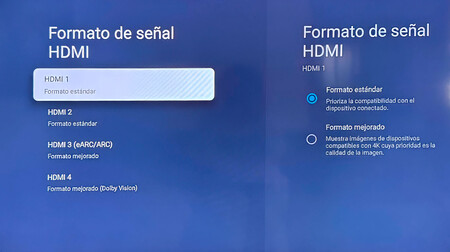
Es muy probable que los puertos HDMI de tu tele vengan configurados en el formato estándar, que prioriza la compatibilidad sobre la calidad de imagen. Esto implica que no estás disfrutando de la mejor calidad ni funciones como el HDR.
Entra en los menús de tu tele y busca el apartado de canales y entradas para configurarlo. En Android TV, la ruta es Ajustes – Canales y entradas – Entradas externas – Formato de señal HDMI.
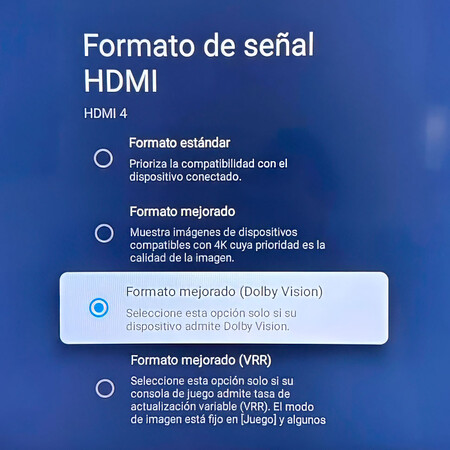
Para los puertos ARC y HDMI 2.1 tenemos más opciones, entre las que se encuentra Dolby Vision y el formato mejorado VRR para dispositivos con tasa de refresco variable como consolas.
Configura el modo de imagen para cada entrada
La mayoría de televisores modernos incluyen la opción de ajustar el modo de imagen para cada entrada. Por ejemplo, podemos hacer que al elegir la entrada donde tenemos conectado un reproductor Blu-ray, automáticamente se active el modo cine, o el modo juego cuando estemos jugando a la consola.
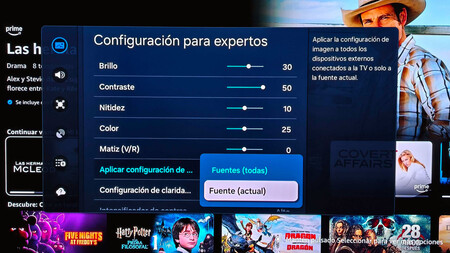
No sólo se pueden elegir los modos, también se puede configurar a nuestro gusto. En Android TV basta con abrir el menú de imagen dentro del HDMI que queremos configurar, por ejemplo la PS5. En el caso de teles Samsung con Tizen, puedes hacerlo en Ajustes-Configuración para expertos.
Si tu tele tiene puertos HDMI 2.1 entonces significa que tiene ALLM (Auto Low Latency Mode). Esto activa el modo juego automáticamente cuando conectamos la consola.
Aprovecha el estándar CEC
CEC son las siglas de ‘Consumer Electronics Control’, un estándar que permite controlar varios dispositivos con un solo mando. Cada fabricante incluye este estándar bajo un nombre distinto, por ejemplo en el caso de Sony lo llaman BRAVIA Sync, Samsung lo llama Anynet+ y LG lo llama SimpLink.
Con esto activado podemos hacer que el televisor se encienda cuando conectamos otro dispositivo, como una consola o un dongle tipo Chromecast. También sirve para que podamos controlar aspectos como el volumen o el apagado. De esta forma todo funciona de forma integrada y nos evitamos tener que estar usando varios mandos.
Imágenes | Amparo Babiloni, Xataka
–
La noticia
Yo también conectaba los cables HDMI en el primer puerto que pillaba: estaba desperdiciando la mitad de mi tele
fue publicada originalmente en
Xataka
por
Amparo Babiloni
.