






























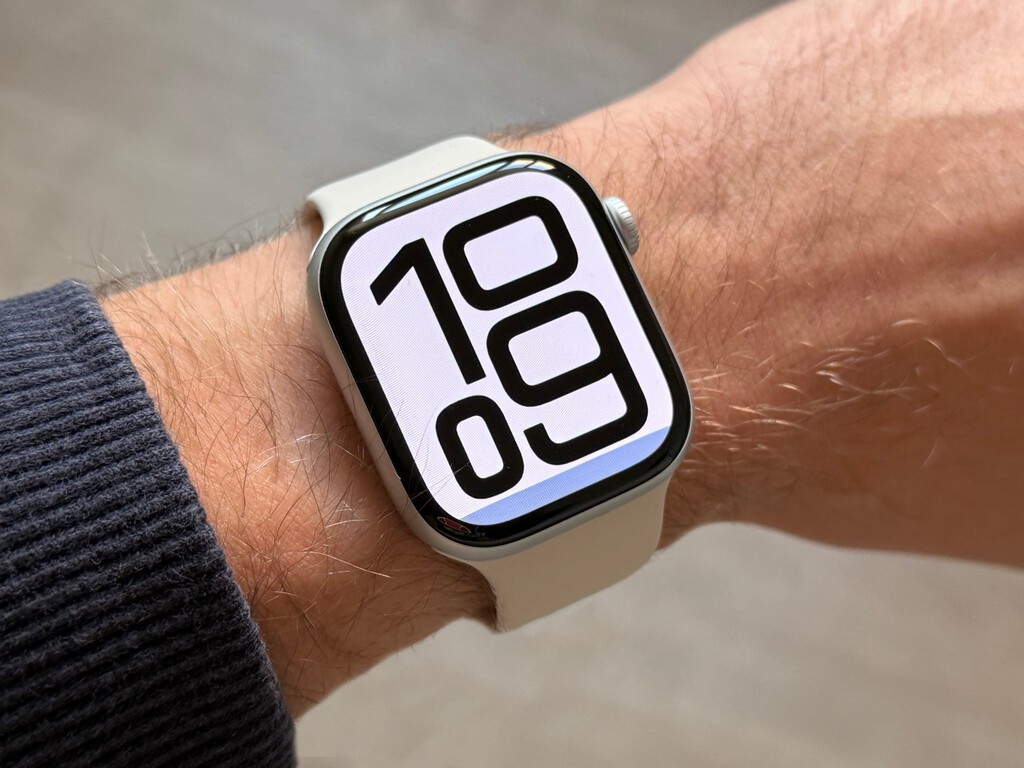
El Apple Watch tiene un potencial enorme. Lo digo con conocimiento de causa: empecé haciendo vídeos en YouTube sobre él, luego vendí dispositivos en una tienda distribuidora de Apple y ahora llevo años escribiendo sobre todo esto. Y hay algo que se repite siempre: hay un montón de funciones que buena parte de los usuarios no conoce, no porque sean complicadas, sino porque nadie te las enseña.
Lo bueno es que no hace falta aprenderlas. Solo hace falta verlas una vez. En cuanto las ves, las entiendes al momento. Estas son las que yo tengo integradas en mi día a día y que quiero compartir contigo.
Girar la muñeca ya es suficiente
Empiezo por esta porque es de las que más impacto tiene y menos gente conoce. Si recibes una llamada o salta una notificación que quieres silenciar, giras la muñeca boca abajo y listo: silenciada, sin tocar nada ni buscar ningún botón. El mismo gesto sirve para parar un temporizador o descartar una alerta.
Funciona en Apple Watch SE 3, Apple Watch Series 9 en adelante y Apple Watch Ultra 2 en adelante. Además, viene activado por defecto. Una vez lo integras en tu rutina, casi no vuelves a tocar la pantalla.
El Apple Watch tiene multitarea
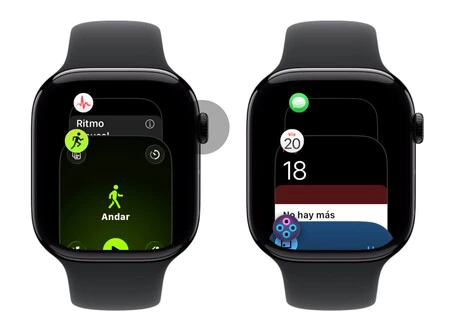
Si haces una doble pulsación en la Digital Crown, el reloj te mostrará una baraja con todas las apps abiertas en ese momento. Al girar la corona puedes moverte entre ellas y tocar la que necesitas para volver directamente. Si quieres cerrar alguna, desliza su tarjeta hacia la izquierda y aparece una X roja. Es la forma más natural de cambiar de app sin tener que volver a la pantalla de inicio y buscar de nuevo el icono.
La lista de apps es mejor que la cuadrícula
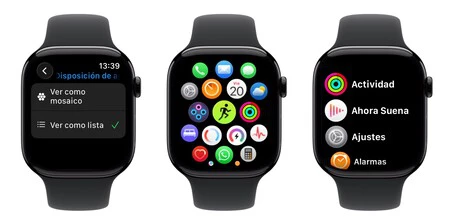
La cuadrícula de iconos queda muy bien en los vídeos de presentación, pero en el uso diario, con muchas apps instaladas, puede volverse un caos difícil de navegar. Desde la Ajustes > Disposición de apps, puedes cambiar a Lista y, a partir de ahí, el botón de la Digital Crown muestra todo en orden alfabético y desplazable, lo que hace que encontrar cualquier app sea mucho más rápido. Yo llevo años así y no vuelvo a la cuadrícula.
Coloca cerca lo que más usas
Si prefieres quedarte con la cuadrícula, la puedes organizar a tu favor. Mantén pulsado cualquier icono hasta que tiemblen y arrástralo donde quieras, o hazlo desde la app Watch del iPhone en Disposición de apps > Disposición si prefieres verlo todo en pantalla grande. Tener Entreno o Actividad a mano agiliza mucho el día a día.
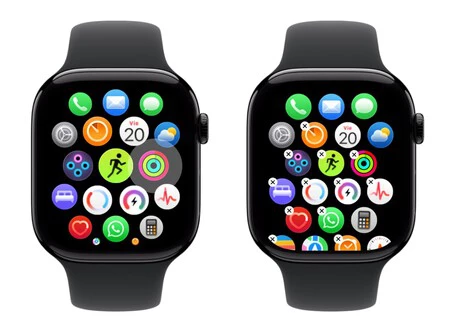
En vista de Lista o cuadrícula, mantén pulsado hasta que los iconos tiemblen y toca la X de todo lo que no necesitas. Funciona tanto con apps de terceros como con la mayoría de las del sistema. Un Apple Watch sin desorden no solo es más fácil de navegar, sino que también responde con más fluidez en el día a día.
Encuentra el iPhone en tres segundos
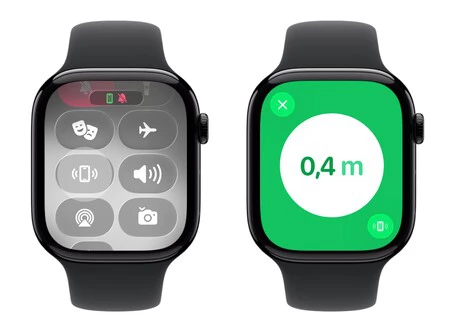
Abre el Centro de control con el botón lateral, toca el icono del teléfono y el iPhone empezará a pitar para que puedas localizarlo. Si además mantienes pulsado ese mismo icono, se activa también el flash de la cámara, lo que ayuda bastante cuando el teléfono ha acabado debajo de un cojín o en una habitación con poca luz.
Vuelve arriba sin tocar la corona
Cuando llevas un rato desplazándote por una app y quieres volver al principio, toca la hora en la esquina superior de la pantalla y vuelves arriba del todo de golpe, sin tener que girar la corona durante varios segundos. Funciona en casi todas las apps.
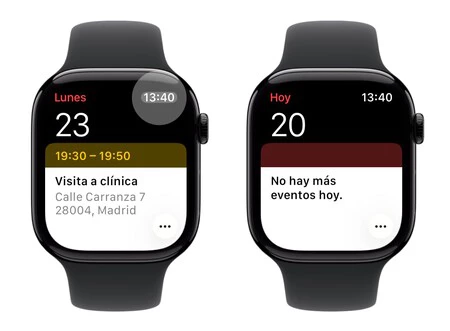
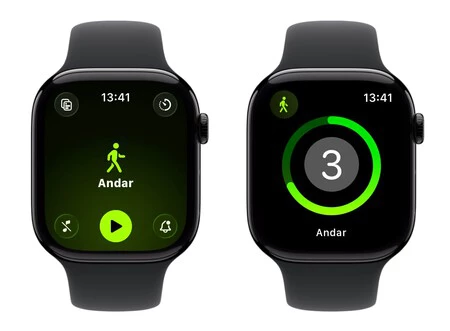
Sáltate la cuenta atrás del entreno
Antes de iniciar un entrenamiento, el Apple Watch cuenta tres segundos que, cuando tienes ganas de empezar, se hacen eternos. Si tocas la pantalla durante ese intervalo, el entreno arranca de inmediato. Pequeño detalle, pero de los que se agradecen.
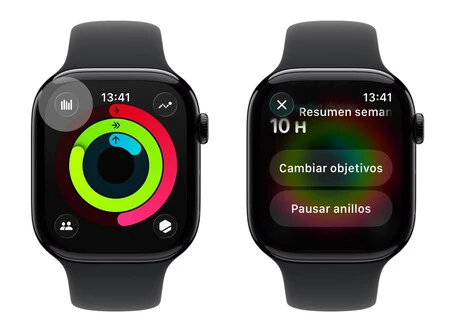
Pausa los anillos si tienes un mal día
Hay días que no toca moverse, por lo que sea, y lo último que necesitas es ver los anillos recordándotelo durante toda la jornada. En la app Actividad puedes tocar tus anillos y suspenderlos por el día o hasta una fecha concreta, con un máximo de 90 días.
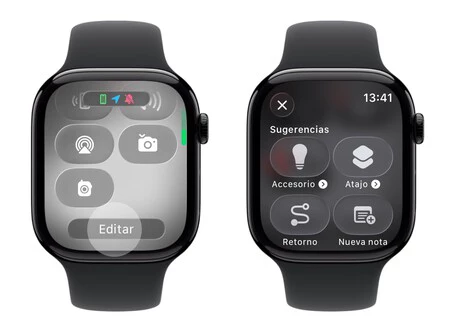
El Centro de control es tuyo, configúralo
El que viene por defecto está bien como punto de partida, pero vale la pena abrirlo, bajar hasta el final y tocar Editar para ver qué más puedes añadir. Desde ahí puedes añadir accesos a cosas como Nueva nota, Controles de casa o funciones de algunas apps de terceros que, de otra forma, tardarías mucho más en alcanzar. Le dedicas unos minutos una vez y no tienes que volver a tocarlo.
Sube la intensidad de las vibraciones
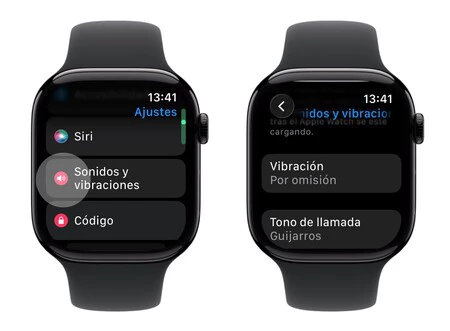
Si llevas el reloj en reuniones o entrenamientos y con frecuencia te pierdes notificaciones, merece la pena ir a Ajustes > Sonido y cambiar «Por omisión» por «Especial». Este modo añade un patrón de vibración extra antes de las alertas y las hace bastante más difíciles de ignorar.
Crea notas desde la muñeca
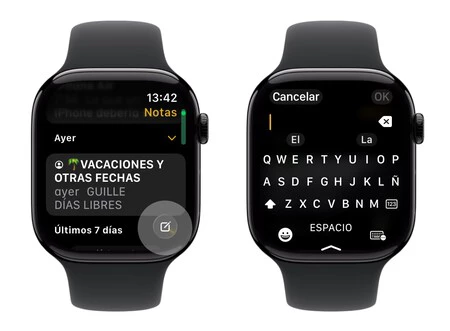
watchOS 26 incluye la app Notas de forma nativa y, aunque no puedes editar las que ya tienes desde el reloj, sí puedes crear una nueva tocando el botón de composición y dictando el texto o escribiendo. Luego se sincroniza con iCloud y aparece en el iPhone lista para retocar. Para ideas rápidas o recordatorios al vuelo, cuando no tienes el teléfono a mano, es muy cómodo.
Llevo años con el Apple Watch en la muñeca y todavía recuerdo cuando descubrí alguna de estas funciones casi por accidente. Ojalá alguna de las que están en esta lista te haya ahorrado ese tiempo. Y si hay algún truco que tú uses a diario, tienes abierta la caja de comentarios. Seguro que todavía me queda letra pequeña por descubrir.
En Applesfera | Apnea del sueño en Apple Watch: qué es, cómo se detecta y cómo debe tratarse
En Applesfera | Cómo medir la temperatura corporal con un Apple Watch: dónde encontrar los datos y qué modelos son compatibles
–
La noticia
El Apple Watch se disfruta mucho más cuando dominas su letra pequeña. Te comparto mis trucos tras usarlo durante más de 10 años
fue publicada originalmente en
Applesfera
por
Guille Lomener
.