
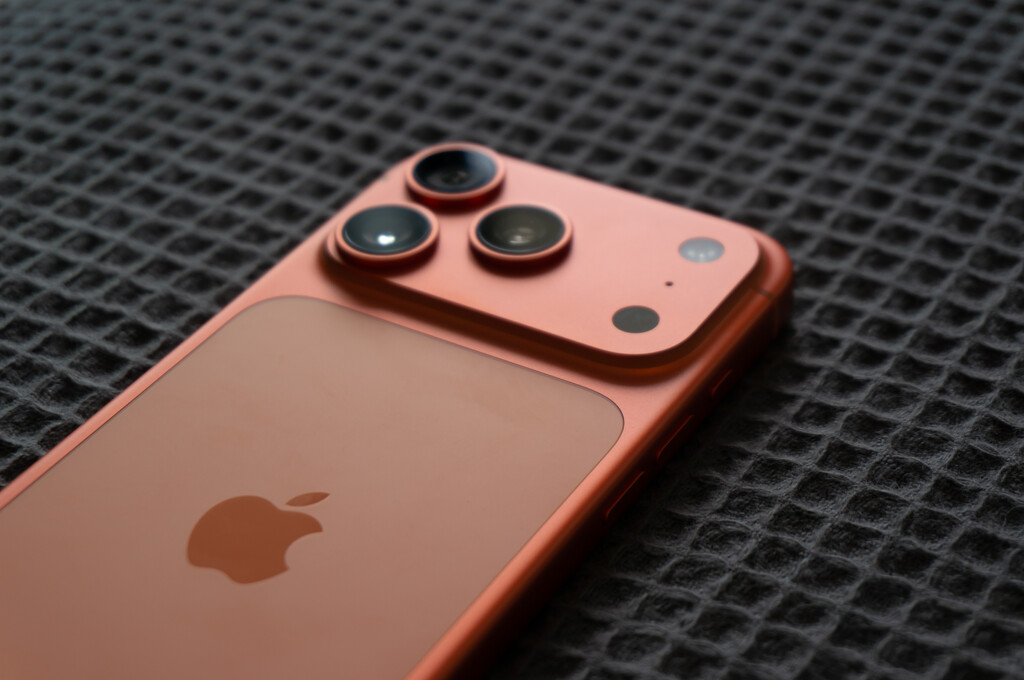
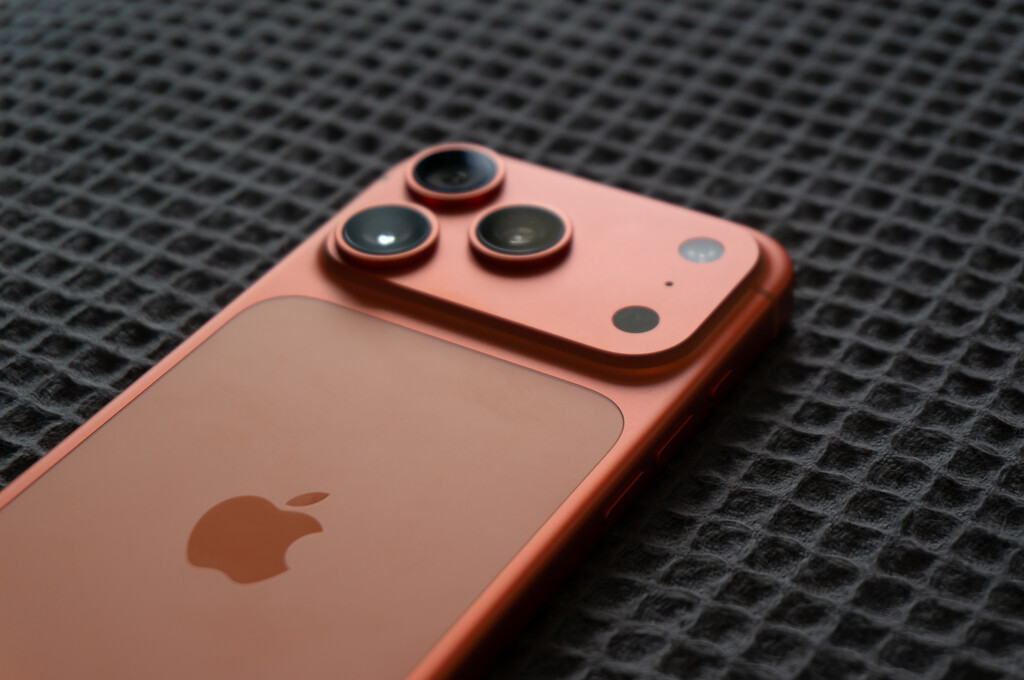
Aunque no sea lo habitual, en determinadas situaciones puede venirnos bien usar el iPhone como si fuera una unidad de almacenamiento externa. Es una manera práctica de aprovechar el espacio del teléfono para mover archivos grandes con facilidad. Lo normal hoy es pensar antes en la nube, tan presente en nuestro día a día, pero cuando esa alternativa no encaja, el iPhone puede sacarnos del apuro.
Cuando ya tenemos claro que el iPhone es la mejor solución, contamos con varias formas de pasar los archivos. La primera es AirDrop —con la recepción configurada en Todos—, que resulta la opción más cómoda siempre que la transferencia se haga desde un Mac. La segunda es recurrir a un cable, una vía que además también permite hacerlo desde un PC con Windows.
Un recurso a tener en cuenta en algunas circunstancias
Usar AirDrop para transferir a nuestro iPhone archivos de gran tamaño es, sin duda, lo más cómodo y sencillo. Eso sí, tengamos en cuenta de guardarlos dentro del almacenamiento del iPhone en sí, no en la nube, para evitar que el teléfono trate de transferir todos los datos a iCloud con el consecuente consumo de datos móviles y batería.
Para ello, todo lo que tenemos que hacer es abrir la app Archivos de nuestro iPhone, entrar en la pestaña Explorar, tocar el botón en forma de tres puntitos, tocar Editar y activar En mi iPhone. Acto seguido, cuando recibamos la transferencia vía AirDrop y elijamos guardar el contenido en la app Archivos, escojamos guardarlo en el iPhone.
Hasta aquí el método más sencillo, pues la situación cambia bastante a la hora de utilizar nuestro iPhone como pen drive con un PC con Windows. Aquí, lo primero que necesitaremos es alguna app de terceros de gestión de archivos, tal como Documents, creada por Riddle, Files Go o iFiles, por ejemplo. Una vez tengamos una de estas aplicaciones en el iPhone y el cable listo para la conexión ya podemos proceder.
Después de conectar el iPhone al PC, el siguiente paso es abrir la unidad en «Explorador de archivos» y buscar el iPhone en «Este equipo». Si aparece el aviso para autorizar la confianza en el ordenador, hay que aceptarlo tanto en el propio PC como en el iPhone. A continuación, entramos en la sección de sincronización y abrimos la pestaña Archivos, que es donde se administra el contenido de las aplicaciones compatibles, como las que mencionábamos antes.
A partir de ahí, solo queda mover los archivos según lo que queramos hacer: podemos arrastrarlos directamente sobre la app correspondiente o abrir el contenido de esa aplicación y pasar los archivos al PC. En el primer caso, habrá que esperar a que termine la copia, algo que dependerá sobre todo del peso de los archivos. En el segundo, el proceso es más inmediato y, en cuanto acabemos, ya podemos expulsar el iPhone y desconectarlo.


Como hemos empezado diciendo, este no es el uso más convencional de nuestro iPhone, pero en algunas circunstancias puede salvarnos de un apuro. En situaciones donde no contamos con conexión a internet y necesitamos mover, pongamos, 80 GB de datos, usar nuestro iPhone como si fuera un USB es una excelente opción.
En Applesfera | Comprimir un PDF en nuestro iPhone, iPad o Mac es cuestión de segundos gracias a estas herramientas
–
La noticia
Cómo usar nuestro iPhone como si fuera un USB para trasladar archivos grandes fácilmente
fue publicada originalmente en
Applesfera
por
Pedro Aznar
.