
































Si un día sales del supermercado con unos cuantos dulces en la bolsa, es altamente probable que en unos pocos días esas delicias acaben desapareciendo de la despensa por terminar en tu estómago. Sin embargo, si eres fuerte y no los compras, no tendrás tentación alguna de comerlos cuando estés en casa porque no tienes. Quizás en algún momento piensas «ahora mismo me comería unas cuantas onzas de chocolate», pero ya. No pasa de ahí y no hay drama.
Los Mac no son dulces, aunque a Steve Jobs le diesen ganas de lamerlos cuando presentó la interfaz Aqua hace ya más de dos décadas. Sin embargo, sí son elementos comparativos a la hora de hablar de tentaciones. Porque aunque los usemos para trabajar, es fácil caer en la trampa de distraernos con algo que, seamos honestos, no nos va a cambiar la vida. Y siguiendo con la metafora, el dock es el chocolate.
La trampa del dock
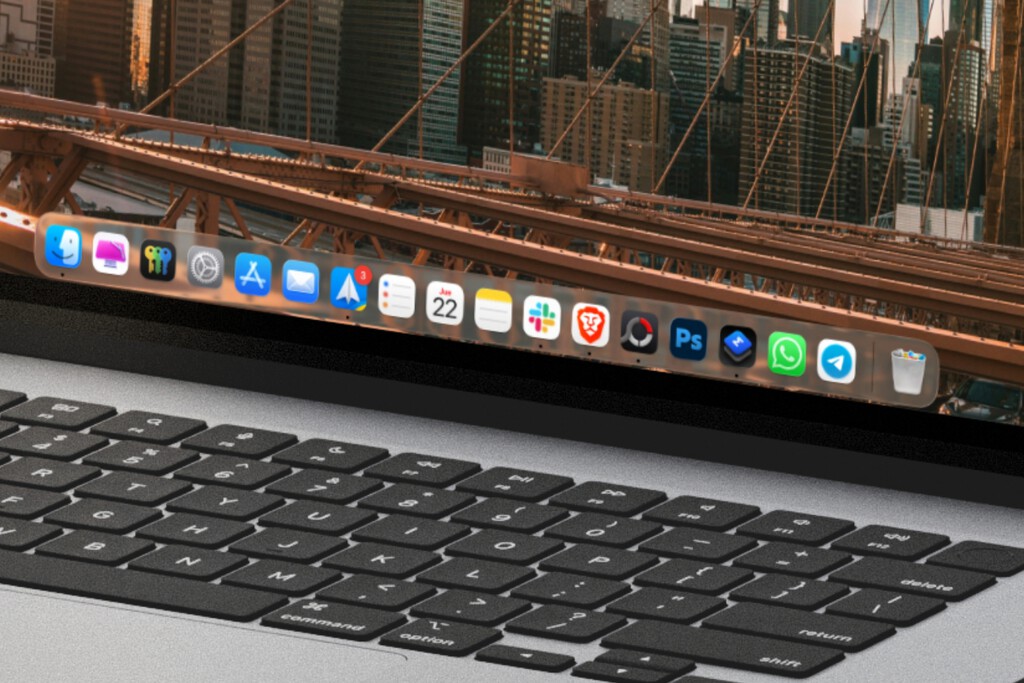
Aunque existe libertad para que cada uno personalice el dock del Mac como quiera y añada ahí las aplicaciones que crea oportunas, su nacimiento tiene más que ver con la idea de tener acceso rápido a las apps que más usamos. Y en mi caso, esa era también mi idea. En cierto modo.
En mis primeros años trabajando con Mac no pasé de lo «básico» para mis tareas laborales: navegador, aplicación de correo, editor de imagen y el chat que usamos en el trabajo para estar en contacto entre compañeros. También los ajustes o la tienda de apps, que pese a no usarlas cada día, cuando se necesitan, viene bien tenerlos a mano. Y he ahí la trampa.

Con la excusa de «estar ahí cuando la necesite», empecé poco a poco a añadir aplicaciones que no tenían tanto que ver con mi trabajo. WhatsApp, Telegram o el navegador secundario (suelo usar uno para el trabajo y otro para todo lo demás). Y sí, está bien tener esas apps en el Mac porque tampoco es cuestión de que esté uno toda la jornada super mega ultra concentrado sin distraerse un solo momento de la labor. Pero eso, también es trampa.
Me di cuenta de que lo que eran «cinco minutos de pausa» para responder mensajes personales o entretenerme leyendo noticias deportivas, acabó siendo mucho más tiempo durante mi jornada. No es que dejase de lado mis tareas, ya que afortunadamente puedo decir que cumplo con mi trabajo. Sin embargo, siento que podría haberlo hecho más eficiente sin tanta distracción.
La tentación del dulce
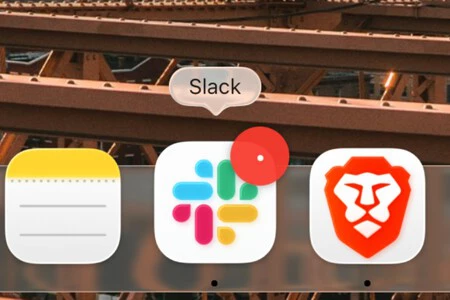
El maldito indicador…
Ante esta tesitura, seguramente lo más sensato sea tener fuerza de voluntad y decir «no voy a abrir ahora ninguna de estas apps». El problema es que yo me vine del supermercado con los dulces y el chocolate no deja de hacerme ojitos para que le pegue un bocado.
La despensa, A.K.A. el dock del Mac, está llena de dulces y tenerlos a la vista de forma constante me invitaba a la lujuria del placer. Así que mi primera acción contundente fue la de eliminar esas apps del dock.

Más tarde, acabé comprobando como las verduras (las apps de trabajo) habían terminado siendo dulces. Recibo a diario decenas de correos electrónicos, algunos más útiles que otros, pero la mayoría no exigen urgencia. ¿Y qué pasaba? Pues que pese a que el correo sea una herramienta de trabajo, recurría a él cuando mi tarea en el momento era más prioritaria.
Lo mismo me pasaba con el chat del trabajo. El icono de la app muestra un puntito cada vez que alguien escribe algo y un número si en ese mensaje se me menciona a mí expresamente. Pues bien, pese a ser lógico que entre en esta app cuando alguien me mencione, acabé haciéndolo también cuando lo que indicaba era un mensaje de un compañero que no iba dirigido a mí. Y como me ocurrió con el correo, entraba más de la cuenta.
A estas alturas, eliminar esas aplicaciones del dock no era una buena solución, puesto que al final es necesario que las tenga abiertas. Así que lo que hice fue clausurar la despensa. O, mejor dicho, esconderla.
Ojos que no ven, tentación que no vuelve
Simple, fácil y rápido
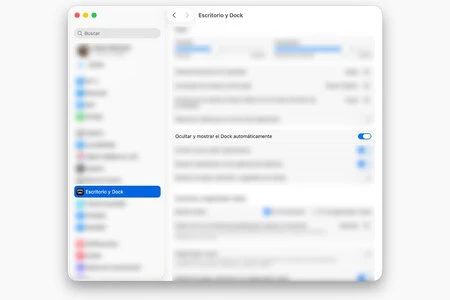
Ajustes del Sistema > Escritorio y dock > Ocultar y mostrar el dock automáticamente. Y ya. A la larga, esa ha terminado siendo la auténtica ruta hacia la tranquilidad. Con ello, el dock solo se ve cuando paso el puntero por encima, pero no me supone tentación cuando estoy usando otra aplicación.
Al ocultar el dock dejé de tener ese recordatorio visual constante de «aplicaciones que podría abrir ahora mismo». Cuando estoy escribiendo en el editor de texto o revisando un documento largo, mi campo de visión se reduce solo a eso. No hay iconos animándose a pulsarlos y no hay globitos rojos acumulándose. O, mejor dicho, los hay, pero no los veo.

Sin dock a la vista
Aunque pueda parecer un detalle menor, esa ausencia visual del dock ha logrado reducir mucho las interrupciones involuntarias. Un ejemplo muy claro lo tengo con el navegador «personal». Antes, verlo ahí abajo era casi una invitación a cambiar de app mentalmente con la excusa de pararme un momentito a mirar algo en el AS o revisar si me estoy perdiendo algo en X (Twitter).
Ahora, todas las apps siguen instaladas y disponibles en el dock. Incluso aquellas que quité anteriormente. Pero al estar ocultas, no hay tentación. Y eso de ocultar el dock no me ha hecho más productivo por arte de magia. Tampoco ha impedido que de vez en cuando las abra. Pero me ha hecho ser mucho más consciente de cómo uso el Mac. Un equilibrio perfecto que estaba a solo una pestaña de los ajustes.
En Applesfera | Si me tuviese que quedar con cinco apps gratis de Mac, no tendría dudas en elegir estas
En Applesfera | Apple macOS: todas las versiones hasta la fecha, cómo saber la que estás usando y cómo actualizar el sistema operativo
–
La noticia
De todos los trucos de productividad en Mac, el que más me ha servido es el más sencillo: el de ocultar el dock
fue publicada originalmente en
Applesfera
por
Álvaro García M.
.