


































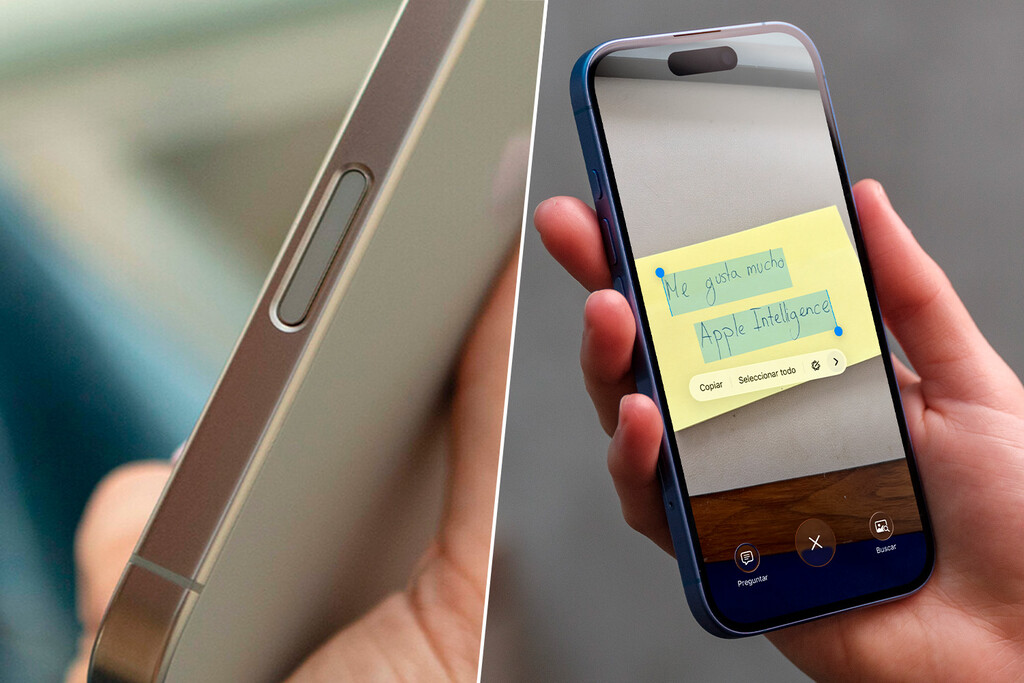
Si tienes un iPhone 16 o iPhone 17 (incluyendo sus versiones ‘Pro’ y el iPhone Air y excluyendo al iPhone 16e), tendrás un botón de cámara que, sea más o menos útil en el modo fotográfico, esconde también una herramienta de IA que, en mi opinión, es de lo mejorcito de Apple Intelligence.
Si te digo que se llama Visual Intelligence, quizás no entiendas muy bien de qué va el asunto, pero si te digo que es el Google Lens de Apple, quizás entiendas mejor por donde van los tiros. Y es que incluso se combina con esa función de Google.
El acceso rápido a Visual Intelligence
En los últimos modelos de iPhone con botón de cámara, pulsarlo hará que se abra la app de Cámara. Sin embargo, si lo mantienes pulsado abrirás la herramienta de Visual Intelligence. En apariencia, parece una nueva app para hacer fotos, pero no es esa su utilidad. De ella te hablaremos más abajo.
Lo importante es que sepas que existe ese modo de acceder a Visual Intelligence manteniendo pulsado el botón. No obstante, si no te sale, deberás revisar los ajustes para comprobar que está activado:
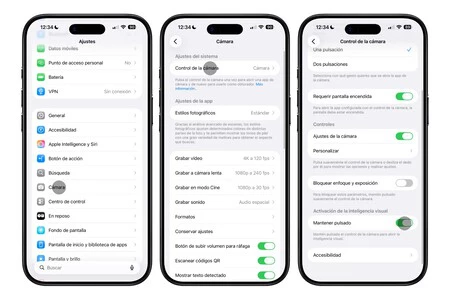
- Abre Ajustes en el iPhone.
- Ve a la sección Cámara.
- Entra en Control de cámara.
- Baja hasta donde sale la opción Mantener pulsado y asegúrate de que está activada.
Diez usos prácticos de Visual Intelligence
La definición de Visual Intelligence es la de ser una herramienta que sirva para ofrecer información contextual y acciones útiles sobre lo que ves con la cámara o en pantalla de tu iPhone. Y es que sirve para interactuar tanto con escenas reales que enfoques con la cámara como para capturas de pantalla.
En la práctica, esto se traduce en usos bastante útiles, tanto en el día a día como de forma más eventual. Estos son algunos de ellos:
Traducir letreros o documentos
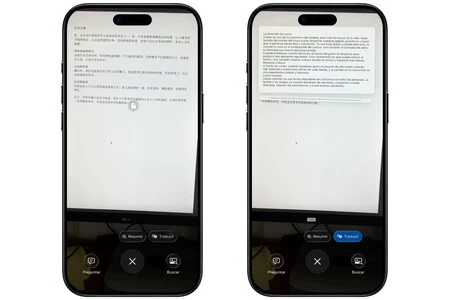
Estás de viaje en el extranjero y ves la típica pizarra con el menú del restaurante, pero no entiendes nada por el idioma. Bastará con sacarle captura con Visual Intelligence para que aparezca la opción de traducir. Y esto, por supuesto, es aplicable también a documentos en papel y cualquier otro tipo de letreros que estén escritos en otro idioma.

Información sobre monumentos o edificios
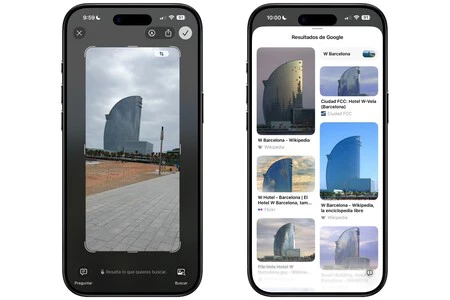
Vas andando por una ciudad nueva y te encuentras una estatua, pero ni sabes a quién representa, ni por qué está ahí. Si la capturas con Visual Intelligence y pulsas en el botón Preguntar, podrás saciar tu curiosidad. Es aplicable a cualquier otro monumento u objeto, siendo ChatGPT en este caso quien responderá dentro de Visual Intelligence.
Analizar valores nutricionales
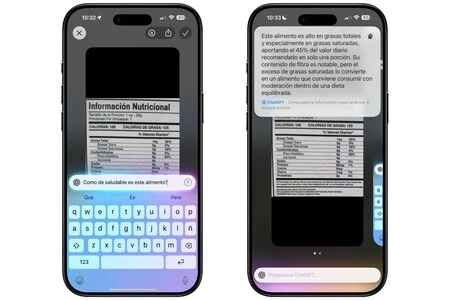
Si te interesa saber qué es lo que estás comiendo, podrás capturar la etiqueta de valores nutricionales del alimento y, también a través de Preguntar con la intervención de ChatGPT, podrás conocer más detalles acerca de si es un alimento más o menos saludable.
Resumir textos largos
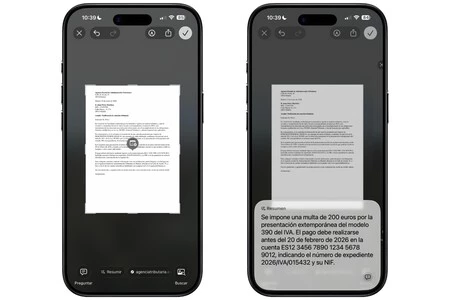
Te llega una carta de Hacienda (esperemos que no y sea solo un ejemplo), te asustas porque piensas que te va a caer una multa y tampoco entiendes muy bien lo que dicen por usar mucho tecnicismo. Pues capturar la carta con Visual Intelligence te permitirá, pulsando un botón, resumir todo el contenido.
Saber dónde comprar algo
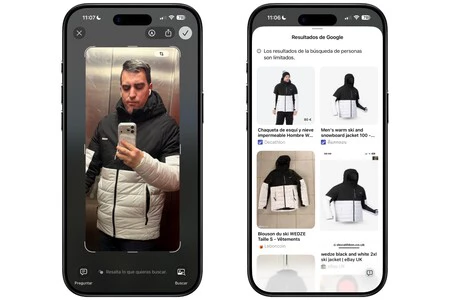
Estás tranquilamente viendo Instagram cuando te cruzas con alguien que lleva unas zapatillas que te gustan. Si no le conoces, será raro preguntarle qué modelo son o dónde las ha comprado. Si haces una captura de pantalla y recortas justo la parte de las zapatillas, podrás pulsar darle al botón Buscar para ver más información del producto.
Encontrar objetos similares
De forma similar a lo anterior, con la opción Buscar, ya sea en una captura o una foto que hagas con Visual Intelligence, podrás encontrar productos o artículos parecidos, ya sea ropa, muebles, gadgets u otros objetos.
Identificar plantas o animales
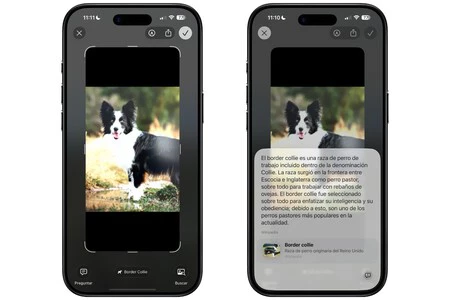
Con solo apuntar hacia una planta o animal que te llame la atención, la herramienta reconocerá la especie. En base a ello podrás obtener más información como el nombre científico, su hábitat y otros datos curiosos.
Añadir eventos al calendario
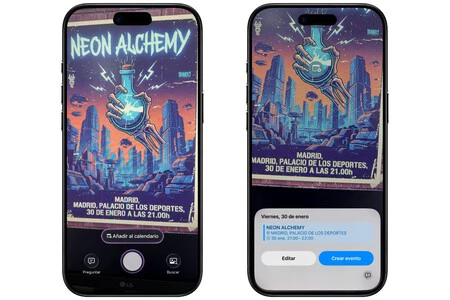
Imagina que ves un cartel de una fiesta a la que te gustaría ir. Si en él pone la fecha, la hora y el lugar, podrás hacerle una foto con Visual Intelligence y esos datos se remarcarán. Pulsándolos, podrás directamente añadirlo a tu calendario de forma automática sin tener que hacer nada más.

Copiar texto
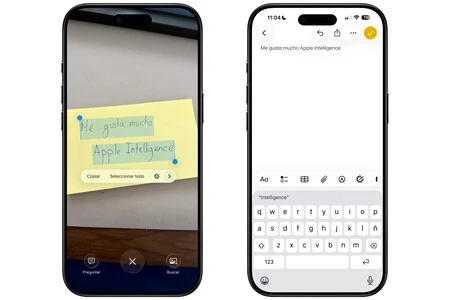
Copiar y pegar un texto que esté ya en el iPhone es fácil, pero también lo es con un texto que esté «en la vida real». Bastará con que lo captures para que puedas interactuar con ello, seleccionándolo y dándole después a Copiar. De ahí te lo podrás llevar a una nota o cualquier otro sitio donde lo quieras pegar.
Leer en voz alta los textos
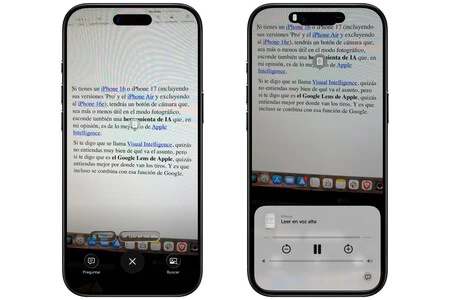
Si tienes algún tipo de dificultad visual, solamente tendrás que capturar un texto y aparecerá la opción Leer en voz alta. De ese modo, la voz de Siri te narrará lo que pone. Y sin necesidad de tener ningún otro ajuste de accesibilidad activado.
En Applesfera | Cómo funciona Genmoji: la guía definitiva para crear tus propios emojis en iPhone
En Applesfera | Nuevo iOS 27 – todo lo que creemos saber sobre el futuro sistema operativo para el iPhone
–
La noticia
El botón de cámara del iPhone no es solo para hacer fotos. También da acceso a mi herramienta favorita de Apple Intelligence
fue publicada originalmente en
Applesfera
por
Álvaro García M.
.