
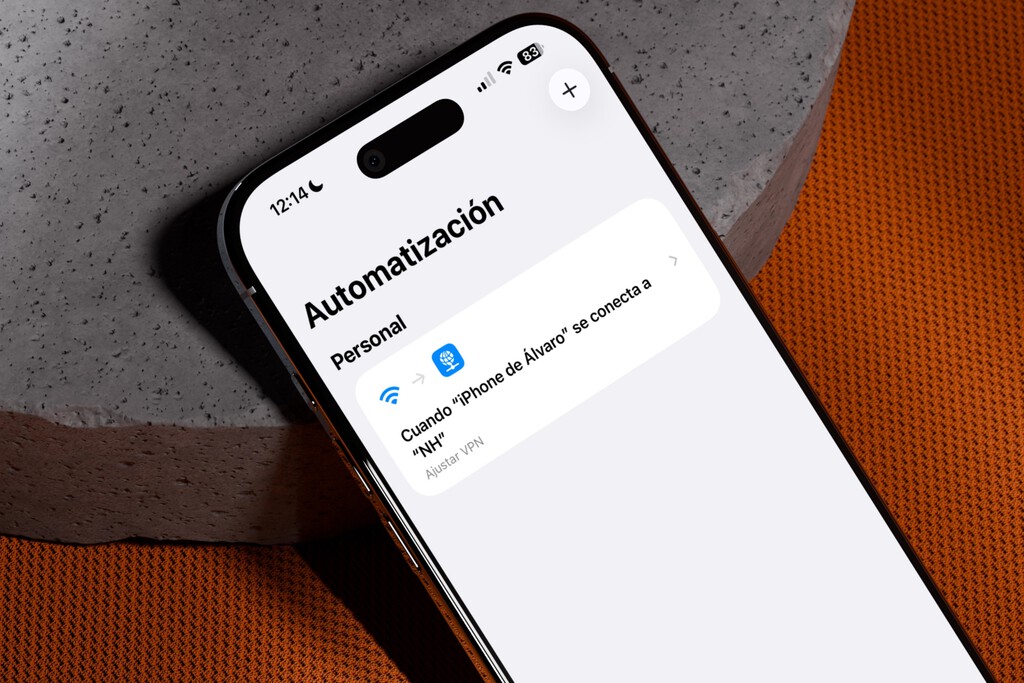
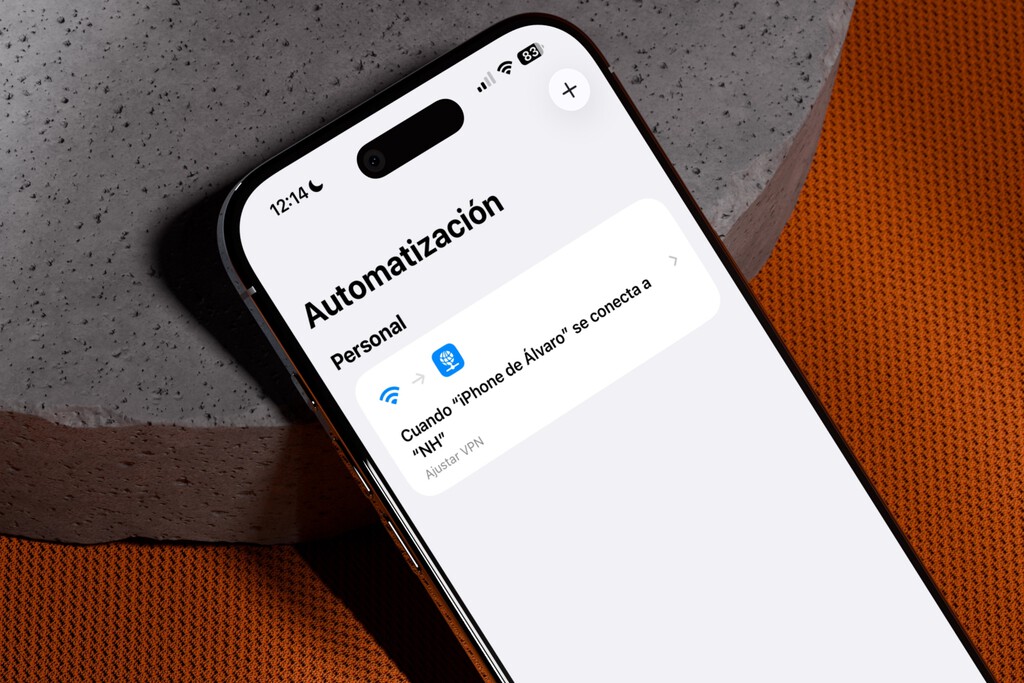
Hay ciertas situaciones en las que siempre recomiendo activar una VPN por cuestiones de seguridad. La de conectarnos a según que redes Wi-Fi es una de ellas, ya que nos exponemos a que un tercero pueda usar una conexión falsa para interceptar nuestro tráfico y poner en riesgo nuestra información más sensible.
Por eso he optado por configurar algunas automatizaciones a través de la app Atajos del iPhone. De ese modo, la VPN se activará sola sin que tenga que pulsar nada, ya que a veces se me olvida activarla y esto es un seguro para cubrirme de posibles problemas.
Si te conectas a una red Wi-Fi, esta automatización activará la VPN
La idea de esta automatización es evitar que tengamos que abrir la aplicación que usemos para la VPN y que esta se active sola. Muchas de esas apps ya tienen compatibilidad con Atajos (NordVPN, Surfshark, Express VPN, Proton VPN, etc.). Si tienes alguna de ellas, crear la automatización es tan fácil como seguir estos pasos:
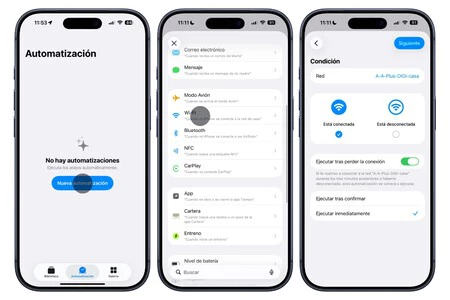

- Ve a la app Atajos y sitúate en la pestaña Automatizaciones.
- Pulsa en Nueva automatización (si ya tenías alguna creada tendrás que pulsar el botón + en la esquina superior derecha).
- Selecciona Wi-Fi.
- En Red selecciona la red que deseas que active la VPN al conectarte a ella.
- Asegúrate de que la opción elegida sea Está conectada.
- Activa la opción Ejecutar tras perder conexión para asegurarte de que se active siempre la VPN.
- Elige Ejecutar inmediatamente para que sea todo más rápido sin tener que estar siempre aceptando que se active la VPN.
- Pulsa en Siguiente.
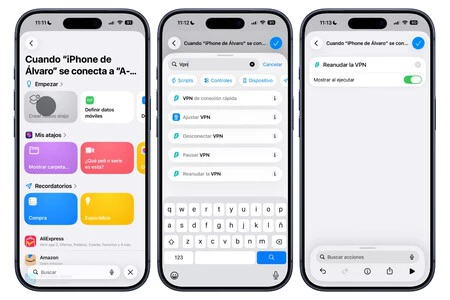
- Pulsa en Crear nuevo atajo.
- En el buscador de acciones, escribe «VPN» (sin comillas).
- Dependiendo de qué app de VPN utilices, aparecerán más o menos opciones. Deberás elegir una que se llame Activar VPN, Reanudar VPN, Ajustar VPN o similares.
- Una vez que esté seleccionado que se active la VPN, podrás pulsar el botón de finalizar en la esquina superior derecha. Podrás mantener activada la opción de Mostrar al ejecutar para asegurarte de que la automatización funciona bien, ya que con eso se te enviará una notificación al ejecutarla.
Cabe decir que tendrás que crear esta misma automatización para cada red Wi-Fi a la que te conectes. No existe una forma de que se active siempre que una red sea pública y no te hayas conectado nunca a ella (encontré varios métodos, pero ninguno funciona bien). Por tanto, esta opción es la mejor.
Otra automatización para cuando abramos la app del banco o a las contraseñas
De todo el contenido al que un tercero puede acceder en mi iPhone, lo que más me preocupa es que pueda acceder a mi cuenta bancaria o al registro de mis contraseñas. Es aquí donde entra otra automatización que, en este caso, activa la VPN en el momento exacto en que accedamos a esas aplicaciones.
Habrá que crear dos automatizaciones separadas, pero idénticas en el fondo. Básicamente consiste en que cuando abramos la app del banco o la app Contraseñas de Apple (o la que utilices) se active la VPN. Esto ocurrirá incluso cuando estemos con nuestra propia red Wi-Fi, pero toda precaución es poca.
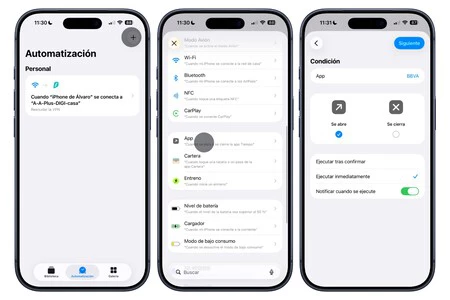
- Abre la app Atajos y ve a la pestaña Automatizaciones.
- Pulsa en el botón + en la esquina superior derecha.
- Selecciona App.
- Elige la aplicación que quieres que, al abrirla, se active la VPN (la del banco, la de contraseñas o cualquier otra).
- Elige Ejecutar inmediatamente para que sea todo más rápido sin tener que estar siempre aceptando que se active la VPN.
- Si quieres, activa Notificar cuando se ejecute para asegurarte de que se activa.
- Pulsa en Siguiente.
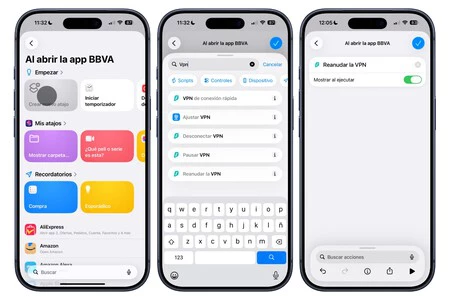
- Pulsa en Crear nuevo atajo.
- En el buscador de acciones, escribe «VPN» (sin comillas).
- Dependiendo de qué app de VPN utilices, aparecerán más o menos opciones. Deberás elegir una que se llame Activar VPN, Reanudar VPN, Ajustar VPN o similares.
- Una vez que esté seleccionado que se active la VPN, podrás pulsar el botón de finalizar en la esquina superior derecha. Podrás mantener activada la opción de Mostrar al ejecutar para asegurarte de que la automatización funciona bien, ya que con eso se te enviará una notificación al ejecutarla.
No te olvides de las automatizaciones inversas
Que la VPN se active al conectarnos a una determinada red Wi-Fi o al abrir una cierta app está bien, ¿pero qué pasa después? Pues que seguirá activa. Por eso es interesante que configures otras automatizaciones que desactiven la VPN cuando estés en otra red y otras apps.


La buena noticia es que los pasos a seguir son prácticamente idénticos a los anteriores. La única diferencia es que en este caso deberás seleccionar las opciones inversas, como que se ejecuten cuando nos desconectemos de las redes Wi-Fi y cuando salimos de las apps.
Si aún así te pierdes, aquí te dejamos los paso a paso:
Desactivar VPN cuando nos desconectemos de la Wi-Fi
- Ve a la app Atajos y sitúate en la pestaña Automatizaciones.
- Pulsa en el botón + en la esquina superior derecha.
- Selecciona Wi-Fi.
- En Red selecciona la red que deseas que desactive la VPN al desconectarte de ella.
- Asegúrate de que la opción elegida sea Está desconectada.
- Elige Ejecutar inmediatamente para que sea todo más rápido sin tener que estar siempre aceptando que se desactive la VPN.
- Pulsa en Siguiente.
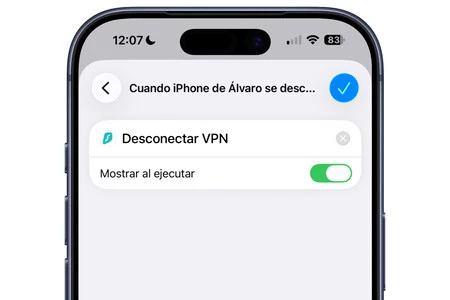
- Pulsa en Crear nuevo atajo.
- En el buscador de acciones, escribe «VPN» (sin comillas).
- Dependiendo de qué app de VPN utilices, aparecerán más o menos opciones. Deberás elegir una que se llame Desactivar VPN, Pausar VPN, Ajustar VPN o similares.
- Una vez que esté seleccionado que se desactive la VPN, podrás pulsar el botón de finalizar en la esquina superior derecha. Podrás mantener activada la opción de Mostrar al ejecutar para asegurarte de que la automatización funciona bien, ya que con eso se te enviará una notificación al ejecutarla.

Desactivar VPN cuando salgas de las apps del banco y contraseñas
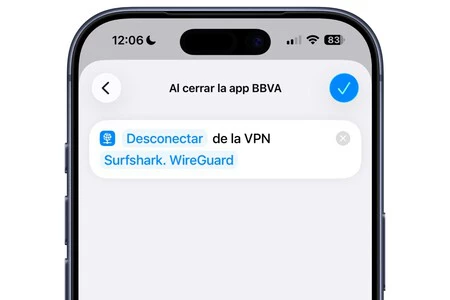
- Abre la app Atajos y ve a la pestaña Automatizaciones.
- Pulsa en el botón + en la esquina superior derecha.
- Selecciona App.
- Elige la aplicación que quieres que, al cerrarla, se active la VPN (la del banco, la de contraseñas o cualquier otra).
- Elige Ejecutar inmediatamente para que sea todo más rápido sin tener que estar siempre aceptando que se desactive la VPN.
- Si quieres, activa Notificar cuando se ejecute para asegurarte de que se desactiva.
- Pulsa en Siguiente.
- Pulsa en Crear nuevo atajo.
- En el buscador de acciones, escribe «VPN» (sin comillas).
- Dependiendo de qué app de VPN utilices, aparecerán más o menos opciones. Deberás elegir una que se llame Desactivar VPN, Pausar VPN, Ajustar VPN o similares.
- Una vez que esté seleccionado que se desactive la VPN, podrás pulsar el botón de finalizar en la esquina superior derecha. Podrás mantener activada la opción de Mostrar al ejecutar para asegurarte de que la automatización funciona bien, ya que con eso se te enviará una notificación al ejecutarla.
En Applesfera | WiFi lento en el iPhone: esto es lo que podemos hacer para arreglarlo
En Applesfera | Private Relay: qué es y cómo podemos utilizar la protección de Apple para navegar de forma más segura y privada
–
La noticia
El truco con Atajos de iOS que hace que tu VPN se active sola cuando la necesitas (y se apague cuando no)
fue publicada originalmente en
Applesfera
por
Álvaro García M.
.