
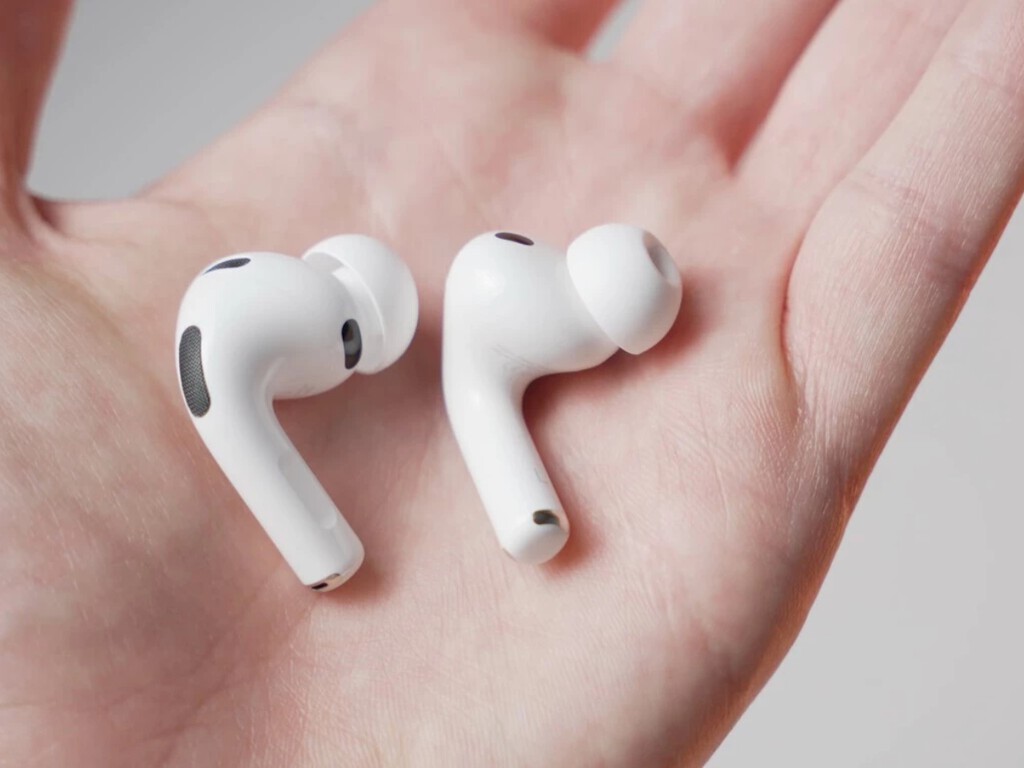
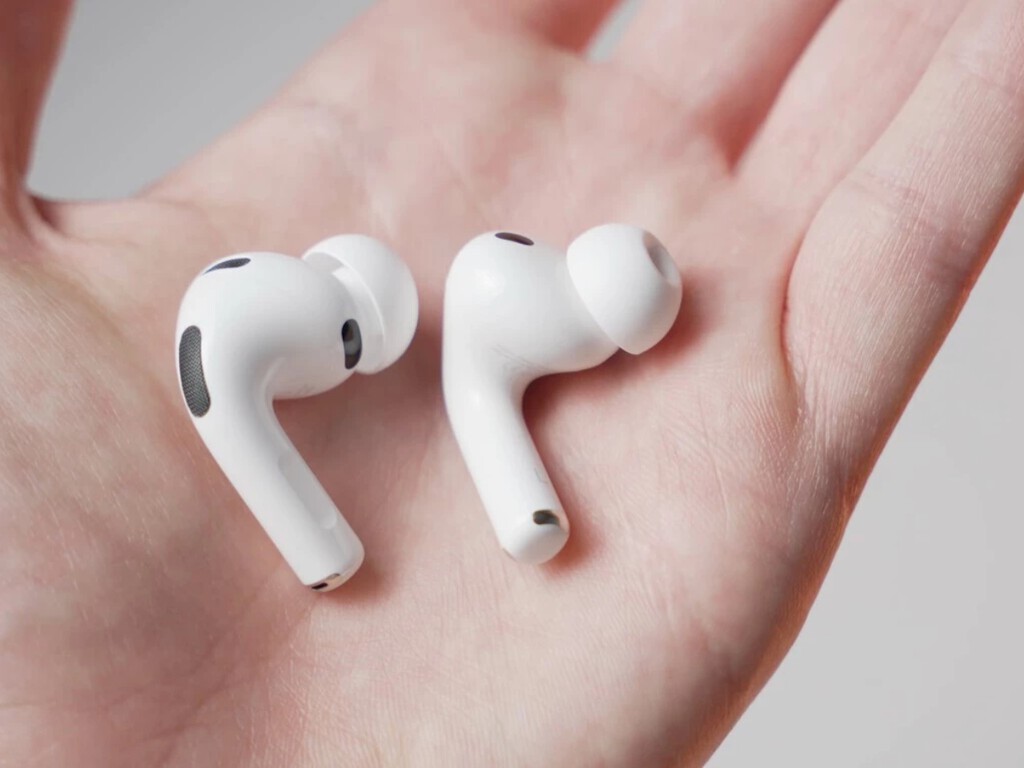
Los AirPods de Apple son unos auriculares increíbles. Desde que salieron, he estado disfrutándolos día a día. Su calidad de sonido, la cancelación activa de ruido… Pero, después de años usándolos, me he dado cuenta de que estaba desaprovechando muchas de sus funciones.
En mi caso, ahora uso los AirPods Pro 3, pero muchas de las opciones que te voy a enseñar también están disponibles en modelos anteriores como los AirPods Pro 2, los AirPods 4 e incluso otras generaciones. Apple lleva años mejorándolos con actualizaciones, así que es muy probable que puedas aplicar varios de estos ajustes tengas el modelo que tengas.
La mayoría de nosotros nos limitamos a usar las funciones básicas: alternar entre cancelación de ruido y sonido ambiente, subir o bajar el volumen, y poco más. Pero los AirPods esconden un montón de opciones. Tanto que son capaces incluso de hacerte un test de audición para saber si tienes algún tipo de problema. Por lo que, si son capaces de hacer tanto, ¿qué tal si los adaptamos un poco a nuestra rutina? Porque hay todo un mundo de ajustes ocultos, trucos y opciones de personalización que marcan la diferencia.
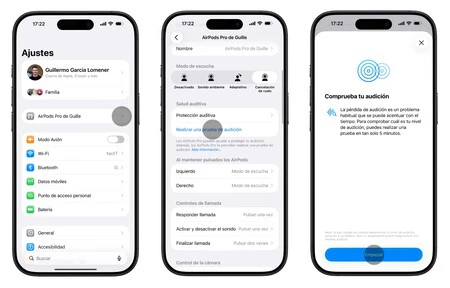

Test de audición en los AirPods Pro 3
Además, con el tiempo Apple ha ido añadiendo nuevas funciones que van más allá del sonido: desde controlar la cámara del iPhone, hasta pausar automáticamente el contenido si te quedas dormido o mejorar notablemente la calidad de tu voz en llamadas.
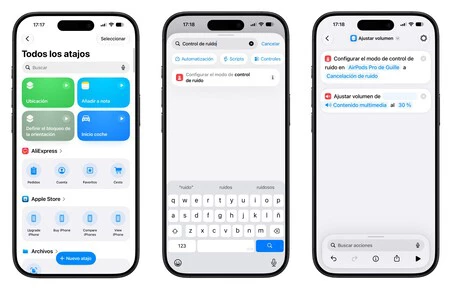
Automatizando los AirPods con atajos
Si tienes un iPhone, puedes configurar tus AirPods para que adapten automáticamente sus modos y ajustes de volumen cada vez que los conectes. Yo, por ejemplo, tengo un Atajo (Shortcut) que pone los auriculares en modo cancelación de ruido con un volumen al 30% en cuanto los conecto. Súper cómodo, ¿verdad?
- Ponte los AirPods y conéctalos al iPhone.
- Abre la app Atajos y pulsa el botón «+» para crear uno nuevo.
- Busca «Configurar el modo de control de ruido» y selecciona tus AirPods en la sección «Salida». Escoge el modo que quieras (por ejemplo, Cancelación de ruido).
- Luego, añade la acción «Ajustar volumen» y ajusta el nivel que prefieras (yo uso 30%).
- Dale un nombre al atajo, guarda los cambios, ¡y listo! Todo se configurará automáticamente cada vez que uses tus AirPods.

Activa el audio espacial personalizado
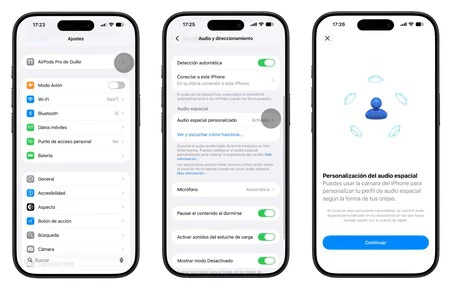
Una de las funciones más impresionantes de los AirPods es el audio espacial personalizado. Si aún no lo has activado, es hora de probarlo. Esta tecnología adapta el sonido de los auriculares a la forma única de tus oídos, creando una experiencia envolvente única para cada persona.
- Ponte los AirPods y abre la app Ajustes en tu iPhone.
- Pulsa sobre «tus AirPods» y selecciona «Audio espacial personalizado».
- Sigue las instrucciones para configurarlo (usarás Face ID para mapear tus orejas).
- Después de activarlo, notarás que la música y el audio en general tienen un nivel de profundidad increíble.
Activa el «súper modo sonido ambiente»
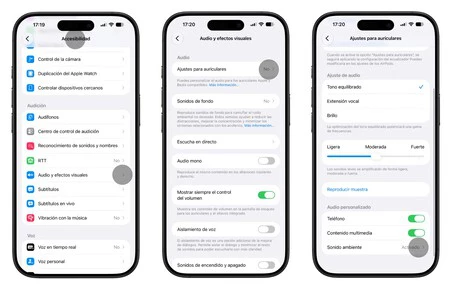
Uno de los modos más útiles de los AirPods Pro es el modo sonido ambiente. Este permite escuchar lo que ocurre a tu alrededor mientras usas los auriculares. Pero lo que no todo el mundo sabe es que puedes personalizar este modo para amplificar sonidos específicos, como conversaciones, y filtrar ruidos molestos de fondo. Yo lo llamo «súper modo sonido ambiente».
- Ve a Ajustes > Accesibilidad > Audio y efectos visuales > Ajuste para auriculares
- Activa la opción Ajustes de auriculares y desplázate hacia abajo hasta Modo sonido ambiente.
- Personaliza las opciones según tus preferencias: puedes ajustar la amplificación de sonidos y mejorar la claridad de las voces.
Usa sonidos de fondo para concentrarte o relajarte
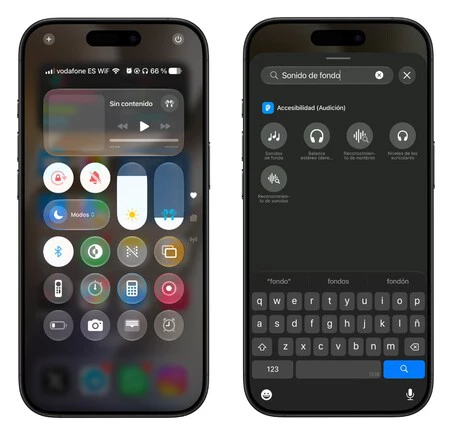
Otra joya oculta de iOS es la función de sonidos de fondo, que puedes combinar con la cancelación de ruido de tus AirPods. Estos sonidos, como lluvia, océano o ruido blanco, son perfectos para evitar distracciones mientras trabajas, meditas o incluso para relajarte antes de dormir.
- Ve al centro de control y pulsa en el + para añadir un nuevo widget.
- Pulsa en añadir un control y busca Sonidos de fondo.
- Siempre que lo necesites, activa esta opción que, junto a la cancelación activa de ruido, puede ayudarte a concentrarte o descansar cuando más lo necesitas.

Haz que Siri describa las fotos que te envían
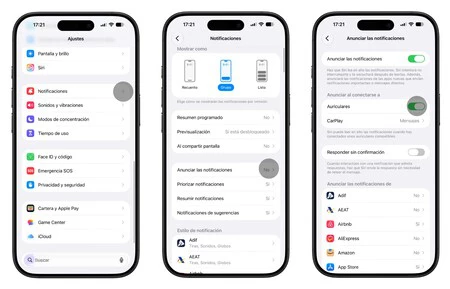
Una de las funciones más interesantes que descubrí recientemente fue que Siri puede describir imágenes que recibes en la app Mensajes mientras llevas los AirPods. Por ejemplo, puedes escuchar algo como: «Has recibido una foto de un perro marrón tumbado en el suelo.» Aunque no siempre reconoce todas las fotos, es una función bastante útil y curiosa.
- Ve a Ajustes > Notificaciones > Anunciar notificaciones y activa la opción para auriculares.
- Asegúrate de que la app Mensajes está activada en esta sección.
- Prueba pidiéndole a un amigo que te envíe una foto por iMessage mientras tienes los AirPods puestos.
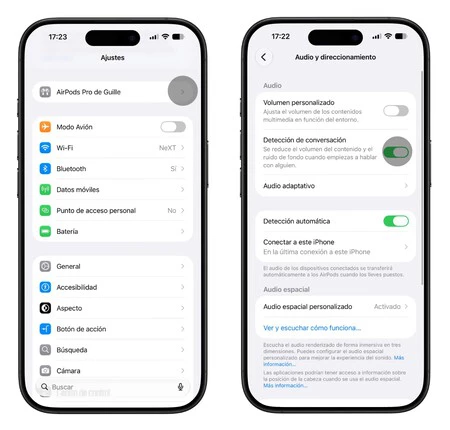
Activa el reconocimiento de conversaciones
¿Alguna vez te ha pasado que alguien intenta hablar contigo mientras tienes los AirPods puestos y no te das cuenta? Con los AirPods puedes activar Reconocimiento de conversaciones, una función que pausa la cancelación de ruido automáticamente si alguien empieza a hablar contigo.
- Ve a Ajustes > AirPods > Detección de conversación.
- Activa esta opción y ajusta la sensibilidad según tus preferencias.

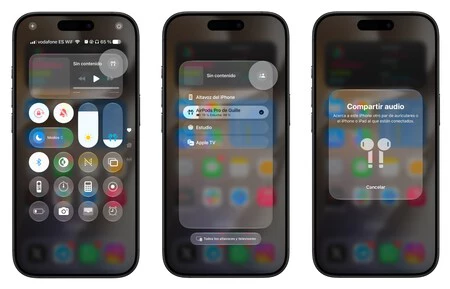
Comparte música con amigos
¿Quieres escuchar música con alguien que también tenga AirPods? Usa la función compartir para conectar dos pares de auriculares al mismo iPhone.
- Abre el Centro de Control y toca el icono de AirPods en el reproductor de música.
- Selecciona Compartir audio y sigue las instrucciones para conectar los segundos AirPods.
Usa los controles táctiles para subir el volumen
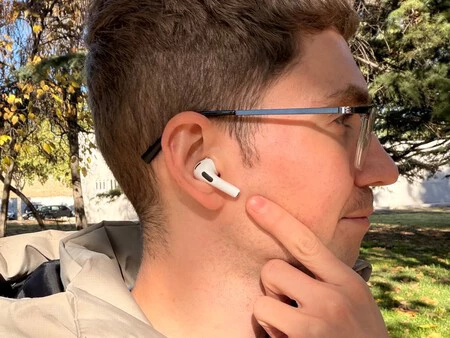
¿Sabías que los AirPods Pro 2 y Pro 3 tienen controles táctiles en los extremos de cada auricular? Esto te permite subir o bajar el volumen deslizando el dedo hacia arriba o abajo sobre el «palo». Es un ajuste que muchos pasan por alto, pero una vez que lo pruebas, es difícil volver atrás.
- Ve a Ajustes > selecciona tus AirPods.
- Asegúrate de que la función de gestos táctiles esté activada.
- La próxima vez que quieras cambiar el volumen, solo desliza el dedo en el auricular y olvídate de sacar el iPhone del bolsillo.

Encuentra tus AirPods fácilmente con la app Buscar
Si eres de los que pierde los AirPods con frecuencia, la función de Buscar es tu mejor amiga. Los modelos más recientes de AirPods son compatibles con la red Buscar de Apple, lo que significa que puedes localizarlos incluso si están fuera de su estuche.
- Abre la app Buscar en tu iPhone.
- Ve a la pestaña Dispositivos y selecciona tus AirPods.
- Si están cerca, puedes hacer que emitan un sonido; si están lejos, busca su última ubicación registrada.
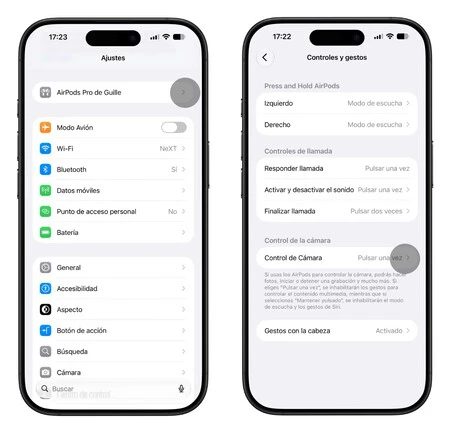
Controla la cámara con tus AirPods
Esta es una de las funciones más útiles que han llegado recientemente. Puedes usar los AirPods como un mando a distancia para hacer fotos o grabar vídeo.
- Ponte los AirPods y conéctalos al iPhone.
- Ve a Ajustes > tus AirPods.
- Busca la opción «Control de cámara» y actívala.
Una vez configurado, abre la app Cámara y pulsa el auricular (el «palo») para hacer una foto o empezar a grabar vídeo. Funciona tanto con el izquierdo como con el derecho.

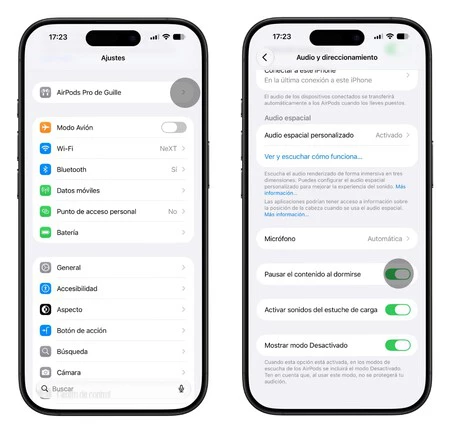
Los AirPods detectan si te has dormido
Si eres de los que se duerme con música, un podcast o un audiolibro, esto te interesa.
- Ve a Ajustes > tus AirPods.
- Activa la opción «Pausar contenido al dormirse».
Cuando detecten que te has quedado dormido, pausarán automáticamente la reproducción para evitar gastar batería y que pierdas el hilo de lo que estabas escuchando.
Mejora la calidad de tu voz en llamadas
Otra mejora importante está en el micrófono. Gracias al procesamiento de audio, los AirPods reducen el ruido de fondo y hacen que tu voz suene mucho más clara y natural en llamadas, videollamadas o grabaciones. Funciona automáticamente en apps como Teléfono, FaceTime o Notas de Voz, y cada vez en más aplicaciones de terceros. Solo tienes que tener el iPhone actualizado a iOS 26.
Después de personalizar mis AirPods, mi experiencia con ellos ha sido aún mejor (y mira que estaba contento con ellos). Además, muchos de los trucos que utilizo son compatibles también con otras generaciones. Por lo que te recomiendo dedicar unos minutos a configurar y probar estos ajustes. Es increíble lo que puedes llegar a hacer con unos simples toques.
En Applesfera | Nuevos AirPods con cámaras: qué sabemos del inédito (y extraño) invento de Apple
En Applesfera | Nuevo iOS 27 – Todas sus novedades, iPhone compatibles y cómo probarlo antes que nadie
–
La noticia
Llevo años con mis AirPods y no había activado su mejor función: ajustes simples hacen de la experiencia base algo superior
fue publicada originalmente en
Applesfera
por
Guille Lomener
.