































Estás en tu casa y te aburres. Te pones con el iPhone, abres Safari y… a ver cuándo carga esto. Tarda demasiado. Entonces llamas a tu compañía de teléfono, te dicen que reinicies tu router, que ellos no ven ningún problema y que seguro que mañana va mejor. No te dan solución, pero internet sigue yendo lento. ¿Has probado los ajustes que recomienda Apple? Quizás eso lo arregle. Vamos a verlos.
¿Dónde se cambian estos ajustes Wi-Fi?
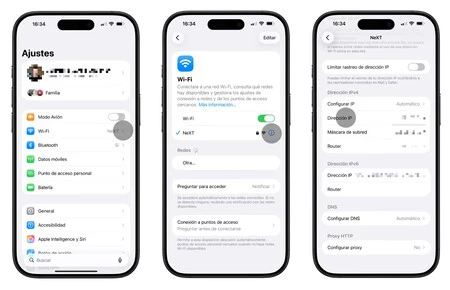
Antes de entrar en materia, lo primero es saber cómo acceder a la configuración de tu router. No hace falta llamar a nadie ni instalar nada: abre Safari u otro navegador desde cualquier dispositivo conectado a tu Wi-Fi y escribe la dirección IP de tu router.
Suele ser 192.168.1.1 o 192.168.0.1, aunque puede variar según el modelo. Si no sabes cuál es la tuya, en un Mac ve a Ajustes del Sistema > Wi-Fi > Detalles y busca el apartado Enrutador. En iPhone, en Ajustes > Wi-Fi, toca el nombre de tu red y ahí aparece también.
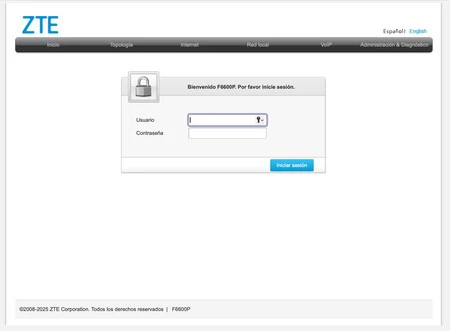
Te pedirá usuario y contraseña. Si nunca los has cambiado, suelen ser admin/admin o admin/1234, aunque algunos operadores los imprimen en una pegatina en el propio router. Una vez dentro, ya puedes buscar los ajustes que te explicamos a continuación. El nombre exacto de cada opción puede variar según el fabricante, pero son fácilmente reconocibles.
En busca de una red más rápida
- Modo de radio: decide con qué «idioma» habla tu router con cada dispositivo. Los más modernos entienden Wi-Fi 6 o Wi-Fi 7, pero una tele antigua o un gadget de hace años solo entienden versiones anteriores. Si lo pones en Todas, el router habla el idioma de cada dispositivo automáticamente, sin que tengas que preocuparte.
- Bandas: piénsalo como carriles de autopista. La banda de 2,4 GHz es un carril lento pero que llega lejos, ideal para dispositivos alejados del router. Las de 5 GHz y 6 GHz son más rápidas pero con menos alcance. Tenerlas todas activas deja que cada dispositivo use el carril que más le conviene.
- Canal: dentro de cada banda hay varios canales, como frecuencias de radio. Si tus vecinos usan los mismos que tú, hay interferencias. En Automático, el router busca el canal más libre por su cuenta.
- Anchura del canal: uacnto más ancho el canal, más datos caben a la vez. En la banda de 2,4 GHz conviene dejarlo en 20 MHz porque es más estable; en las de 5 GHz y 6 GHz puedes ponerlo en Automático o Todos los anchos para aprovechar más velocidad.
- DHCP: es el sistema que le asigna un número de identificación (dirección IP) a cada dispositivo cuando se conecta. Si solo tienes un router en casa, actívalo. Si tienes un router principal y uno secundario, solo uno debería tenerlo activo para evitar conflictos.
- Tiempo de concesión DHCP: cuánto tiempo «reserva» el router ese número para cada dispositivo. Ocho horas está bien para casa; una hora es suficiente para redes de invitados, donde los dispositivos entran y salen constantemente.
- NAT: el router hace de intermediario entre internet y todos tus dispositivos. NAT es la función que gestiona ese tráfico para que cada cosa llegue a donde tiene que llegar. En casa, actívalo y no le des más vueltas.
- WMM: cuando haces una videollamada mientras alguien descarga algo, sin esta función todo compite por igual y la llamada se corta. WMM da prioridad al tráfico que no puede esperar, como vídeo o voz. Actívala siempre.
Y también más segura
- Seguridad: rs el tipo de cifrado que protege tu red de accesos no autorizados, como la cerradura de la puerta. Usa WPA3 Personal si todos tus dispositivos son relativamente recientes, o WPA2/WPA3 Transitional si tienes alguno más antiguo. Evita WPA o WEP: son estándares obsoletos que cualquiera con ganas puede saltarse.
- Nombre de la red (SSID): ponle un nombre único y evita usar tu nombre, dirección o cualquier dato que te identifique. Un «Casa de Pepe García» en el escáner de redes es un regalo para quien quiera intentar colarse.
- Red oculta: desactívala. Puede parecer más seguro que tu red no aparezca en la lista, pero en la práctica sigue siendo detectable y, además, puede delatar qué otras redes usas fuera de casa, como la de tu trabajo o tu red en casa de tus padres.
- Filtrado de direcciones MAC, autenticación, control de acceso: desactívalo. Estas opciones dan una falsa sensación de seguridad y pueden causarte más quebraderos de cabeza que beneficios reales.
- Actualizaciones automáticas de firmware: actívalas. El firmware es el software interno del router y, como cualquier software, tiene vulnerabilidades que los fabricantes van corrigiendo. No tiene sentido dejarlo desactualizado.
- Servidor DNS: por defecto, tu router usa el servidor DNS de tu operadora para traducir los nombres de las páginas web en direcciones que los dispositivos entienden, y eso está bien. Si tu iPhone o Mac te avisa de que la red bloquea el tráfico DNS cifrado, reinicia el router y el dispositivo y vuelve a conectarte. Si el aviso persiste, consulta con tu proveedor de internet.
Esperamos que con estos ajustes tu conexión mejore y, además, sea más segura. En cualquier caso, el mítico «apagar y volver a encender» de toda la vida también suele funcionar. Y en última instancia, siempre te quedará el servicio técnico de tu compañía, aunque sabemos que no suena muy alentador.
En Applesfera | Nuevo iOS 27 – todo lo que creemos saber sobre el futuro sistema operativo para el iPhone
En Applesfera | Nuevo iPhone plegable – Todo lo que creemos saber sobre él
–
La noticia
Los ajustes que Apple recomienda para el router y que marcan la diferencia en velocidad y seguridad
fue publicada originalmente en
Applesfera
por
Fran Bouzas
Guille Lomener
.