
El explorador de archivos del Mac esconde pequeños atajos para funciones muy útiles. Yo llevo más de una década usando un Mac y todavía hay algunos que se me olvidan. Y como sospecho que quizás te ocurra lo mismo, aquí te traigo los ocho más prácticos que te permitirán trabajar más rápido con Finder.
Índice de Contenidos (9)
- 0 – Un breve repaso a las teclas
- 1- Vista rápida de archivos sin abrirlos
- 2- Ir rápido a una carpeta concreta
- 3- Mostrar (u ocultar) la barra de ruta
- 4- Copiar la ruta de un archivo
- 5- Abrir la carpeta superior en una nueva ventana
- 6- Cambiar la vista de iconos al instante
- 7- Eliminar archivos rápidamente
- 8- Seleccionar la ruta desde la barra de título
0 – Un breve repaso a las teclas
Antes de contarte los atajos, creo que es importante saber exactamente a qué teclas nos referimos:
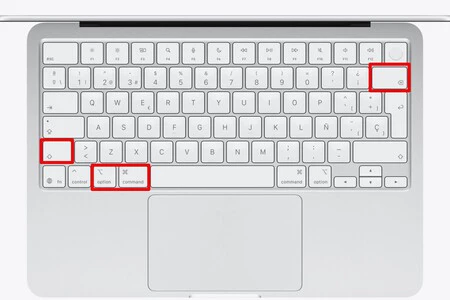

- CMD: es la tecla ‘Command’, representada con este icono (⌘) y que está situado a la izquierda y a la derecha de la tecla de ‘Espacio’.
- Option: en los Mac más modernos figura como ‘Option’, aunque en los antiguos figura como ‘Alt’. Está situada a la izquierda de CMD.
- Shift: se sitúa en la parte superior de la tecla ‘Control’, en la esquina inferior izquierda del teclado.
- Letras y números: cualquier otra letra que utilicemos representan a la tecla con la que escribimos dicha letra o número.
- Delete: tecla que se usa habitualmente para borrar texto, situada encima de la tecla ‘Enter’.
- +: cuando escribimos el símbolo de ‘más’ no quiere decir que haya que pulsar esa tecla, sino que hay que pulsar varias teclas combinadas. Por ejemplo, «CMD + C» significa que debes pulsar la tecla de ‘Command’ y después la de la letra ‘C’.

1- Vista rápida de archivos sin abrirlos
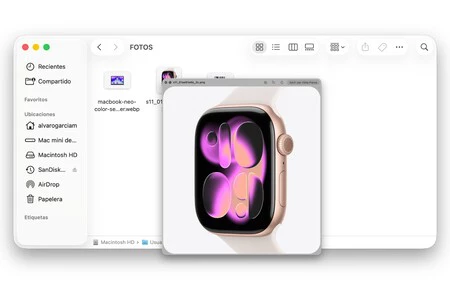
Es unod e los atajos más prácticos de Finder porque permite previsualizar documentos, imágenes o PDFs sin necesidad de abrirlos en su aplicación correspondiente. Es una forma rápida de comprobar contenido sin perder tiempo cargando programas.
Selecciona el archivo y pulsa Espacio
2- Ir rápido a una carpeta concreta
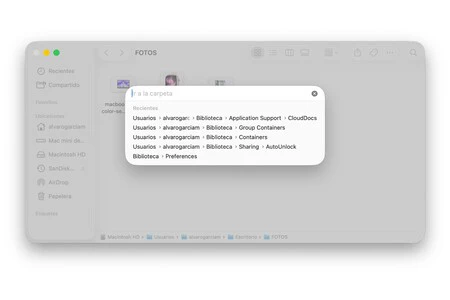
Si trabajas con múltiples directorios, navegar manualmente puede ser lento y poco eficiente. Este atajo te permitirá escribir o pegar una ruta directamente para saltar de forma inmediata a cualquier ubicación del sistema.
CMD + Shift + G
3- Mostrar (u ocultar) la barra de ruta
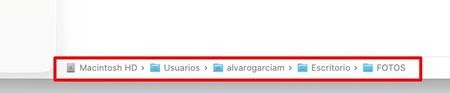

La barra de ruta ayuda a saber en qué carpeta exacta estás dentro del sistema de archivos. Es algo muy útil si trabajas con estructuras complejas, ya que este atajo la activa o desactiva para tener siempre visible la jerarquía completa o simplificar la interfaz.
Option + CMD + P
4- Copiar la ruta de un archivo
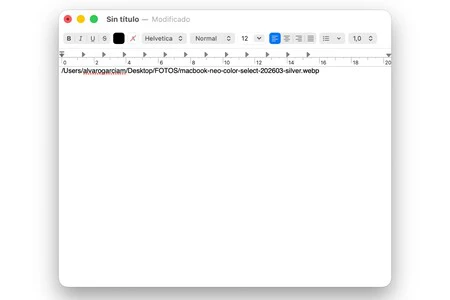
Compartir o guardar la ruta exacta de un archivo puede ser muy útil en entornos de trabajo o automatización. Este atajo copia directamente la ubicación del elemento seleccionado para pegarla donde la necesites.
Seleccionar archivo y pulsar Option + CMD + C
5- Abrir la carpeta superior en una nueva ventana
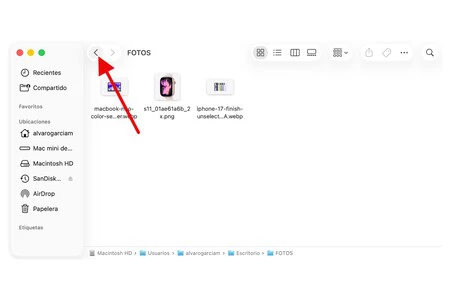
Subir un nivel en Finder cuando tenemos la vista de carpetas por jerarquía suele implicar que perdamos el contexto de la carpeta actual. Con este atajo puedes abrir la carpeta superior en una nueva ventana, de forma que podrás mover o comparar archivos entre ubicaciones.
Option + clic en la flecha de volver atrás
6- Cambiar la vista de iconos al instante
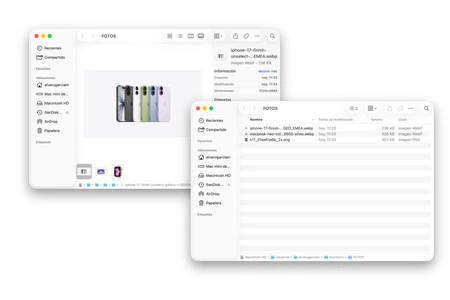
Finder ofrece varias formas de visualizar los archivos y cambiar entre ellas puede agilizar mucho el trabajo según el tipo de contenido. Por eso existe un atajo que permite alternar rápidamente entre vistas como iconos, lista o columnas.
CMD + 1 / CMD + 2 / CMD + 3 / CMD + 4
7- Eliminar archivos rápidamente
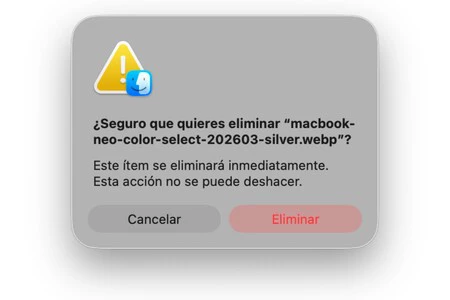
Si quieres borrar muchos archivos de forma rápida, hay una forma en la que no tendrás que arrastrarlos a la papelera. Simplemente debes tenerlos seleccionados y usar este atajo:
Seleccionar los archivos y pulsar CMD + Option + Delete

8- Seleccionar la ruta desde la barra de título
La barra de título de Finder no solo muestra el nombre de la carpeta actual, también permite acceder a toda su jerarquía. Hay un atajo que facilita saltar a cualquier nivel anterior de forma inmediata sin tener que navegar manualmente.
CMD + clic en el nombre de la carpeta
En Applesfera | Nuevo macOS 27 – Compatibilidad con modelos de Mac y toda la información que que creemos saber sobre él
En Applesfera | Nuevo MacBook Pro táctil con pantalla OLED – Todo lo que creemos saber sobre el próximo portátil profesional de Apple
–
La noticia
Los ocho atajos de teclado para aprovechar Finder al máximo en Mac. Y no, no son los «típicos»
fue publicada originalmente en
Applesfera
por
Álvaro García M.
.