
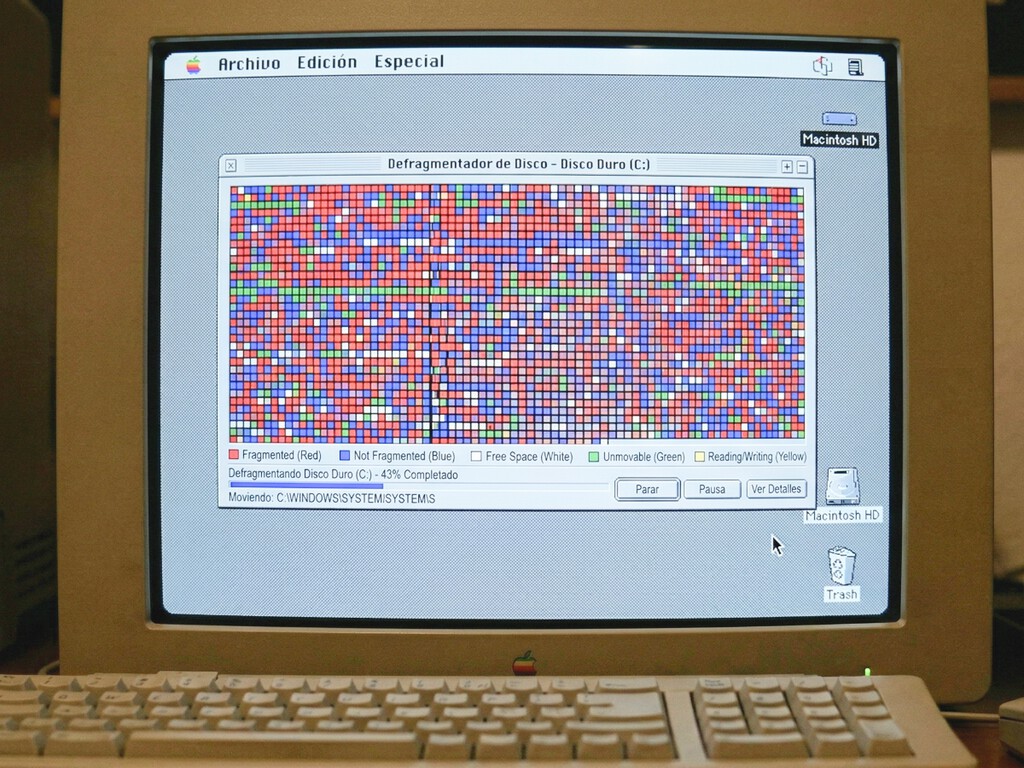
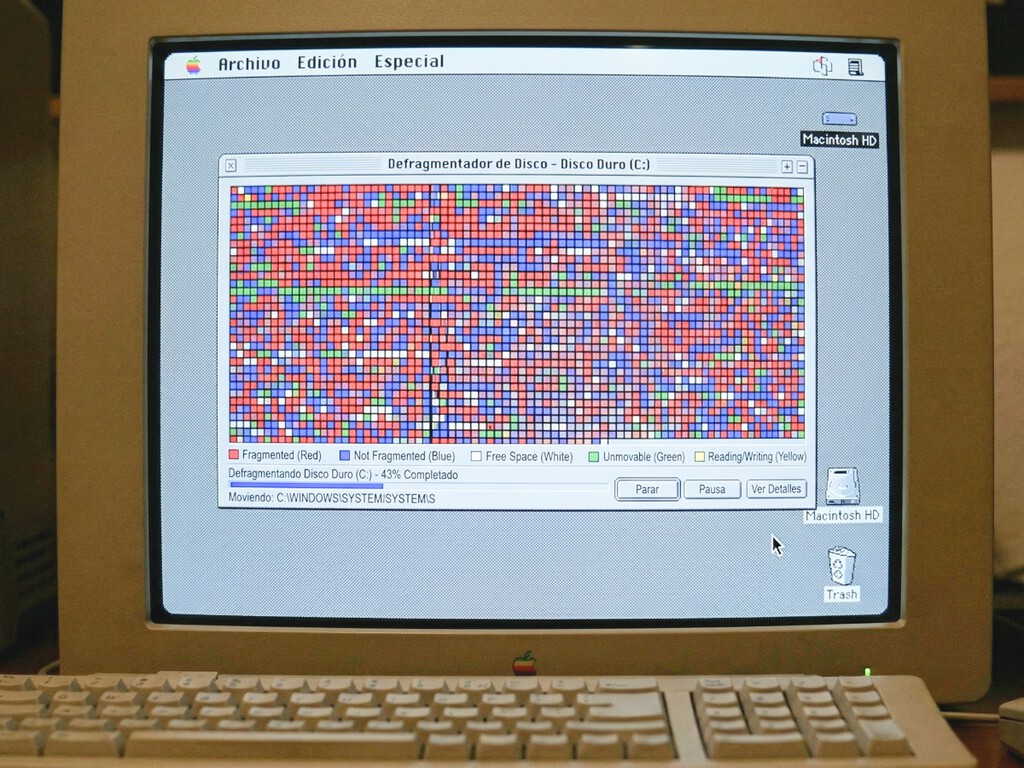
Aún recuerdo la rutina cuando era un chaval, aprendida con cuidado a través de los hábitos de mi padre. De vez en cuando, cada cierto tiempo, había que desfragmentar el disco del PC de la familia. Era algo que Windows no pedía explícitamente, pero que optimizaba su rendimiento. Recuerdo muy bien esas tardes en las que íbamos viendo cómo los cuadraditos del desfragmentador se iban moviendo en la interfaz. Era hipnotizante.
Pero cuando di el salto al Mac, esa costumbre se perdió. Si tan bueno era este proceso, ¿por qué ningún Mac lo tuvo? De repente me topé con un sistema operativo que no contaba con un desfragmentador de disco propio, y yo empecé a temer que eso podía perjudicar al rendimiento del sistema con el paso de los meses. Pero no, era y es una de las bondades de macOS: no se necesitaba desfragmentar su disco. Y ahora mucho menos con macOS Tahoe.
Qué es desfragmentar y para qué sirve
En términos informáticos, desfragmentar un disco era lo equivalente a ordenar una habitación que estaba hecha un desastre. A medida que usamos un sistema operativo, este va escribiendo datos allá donde hay espacio libre en el disco duro mecánico. Si por ejemplo queremos escribir 2 MB de datos, el sistema buscaba un «hueco» de 2 MB en el disco.


Herramienta de desfragmentar en Windows
Eso significa que cualquier hueco menor de 2 MB se ignoraba, dejando pequeñas zonas de espacio libre. O bien se utilizaban esas zonas, escribiendo ese archivo de 2 MB por partes. Consecuencia: leer ese archivo implicaba revisar todos esos «huecos» provocando más esfuerzo de lectura en el disco y más lentitud en el ordenador.
Desfragmentar el disco implicaba deshacerse de todos los «huecos» con espacio libre y unir en un solo bloque de datos todos aquellos archivos que estuvieran guardados en varios. Era un proceso de varias horas, dependiendo de la cantidad de datos que había en el ordenador. Si se hacía regularmente, el rendimiento general del ordenador se optimizaba y el disco duro tenía que trabajar menos, ganando longevidad.
Por qué nunca hemos necesitado desfragmentar el disco de un Mac
En el pasado había aplicaciones de terceros para desfragmentar los discos de un Mac. Hacerlo ahora es absurdo.
La razón por la que en macOS nunca hemos tenido que desfragmentar sus discos duros reside en el formato de esos discos. Mientras Windows usaba FAT32 o NTFS, Apple usaba un formato llamado HFS+ (Mac OS Extended) que no dividía ningún bloque de datos en varias partes para llenar esos «huecos» pequeños con espacio libre.
Por lo tanto, los discos de los Mac no se fragmentaban tanto como los de Windows y disfrutaban de una mayor optimización a lo largo de los años. Esa fragmentación sólo se acentuaba si el disco duro estaba muy lleno. Y aún así, Apple no ofrecía ninguna aplicación oficial para hacer esa desfragmentación.
Y si HFS+ ya reducía la fragmentación al mínimo, con APFS (Apple File System), el formato que Apple introdujo en 2017 con macOS High Sierra y que usan todos los Mac actuales, la cuestión quedó definitivamente cerrada. APFS fue diseñado desde cero pensando en los chips SSD y gestiona el espacio de forma tan eficiente que la fragmentación, sencillamente, no es un problema.
Ahora bien, para aquellos aficionados quisquillosos había algunas herramientas de terceros con la que hacer un desfragmentado del disco de los Mac. Eran herramientas como iDefrag, Drive Genius o TechTool Pro, de las que a día de hoy sobreviven las dos últimas.


En el pasado había aplicaciones de terceros para desfragmentar los discos de un Mac. Hacerlo ahora es absurdo.
No te plantees desfragmentar tus Mac: ya no hace falta
Si tras leer todo esto ya te estabas planteando desfragmentar el disco de tu Mac para ganar rendimiento, detente. Desfragmentar el disco de un Mac hoy en día no tiene ningún sentido. El motivo es que ahora todos los Mac utilizan discos SSD, que no fragmentan su información a la hora de escribir datos. Desfragmentar un disco se hacía con discos duros mecánicos, pero no con los chips actuales que hay ahora.
Si quieres cuidar el disco de tu Mac ahora mismo, lo único por lo que debes preocuparte es que no esté demasiado lleno. Si de vez en cuando vas eliminando archivos que no necesitas, liberando espacio, mantienes bien sincronizados los datos de iCloud Drive y desinstalas las aplicaciones que dejes de usar, tendrás un Mac que funcionará como el primer día durante años.
Para ayudarte con todo esto, hay aplicaciones que hacen el trabajo más fácil. Las más populares son CleanMyMac, que analiza y limpia el sistema con un solo clic, y DaisyDisk, que muestra visualmente qué archivos están ocupando más espacio en tu disco. Si prefieres algo gratuito, OnyX es una opción ya veterana que permite realizar tareas de mantenimiento avanzadas sin coste alguno.
En Applesfera | Nuevo macOS 27 – Todo lo que creemos saber sobre él
En Applesfera | Nuevo MacBook Pro táctil con pantalla OLED – Todo lo que creemos saber sobre el próximo portátil profesional de Apple
–
La noticia
Millones de usuarios de Windows pasaban horas viendo cuadraditos moverse en la pantalla. Los Mac nunca lo pidieron y la diferencia estaba en sus entrañas
fue publicada originalmente en
Applesfera
por
Isra Fdez
.