
De todos los componentes de un móvil, la pantalla es la que más batería consume. Y aunque los milagros no existen si la batería de tu iPhone está completamente desgastada (por debajo del 80% de salud de batería), siempre hay ciertos ajustes que te pueden ayudar a estirarla para que al menos no tengas que estar pegado a un enchufe.
Índice de Contenidos (11)
- Que no se encienda al levantar el iPhone
- Que tampoco se encienda al tocar la pantalla
- Comprueba si el brillo automático hace bien su trabajo
- Si tienes 120 Hz de refresco, bájalo a 60 Hz
- Desactiva el Always On Display
- Reduce las transparencias del sistema
- Prioriza el modo oscuro sobre el modo claro
- Haz que el iPhone se bloquee automáticamente
- Dos opciones para casos de querer ahorrar batería de forma extrema
- Usa un fondo oscuro y/o minimalista
- Elimina las animaciones de iOS
Que no se encienda al levantar el iPhone
Está muy bien que con solo levantar el iPhone, la pantalla ya se encienda. El problema es que muchas veces lo activamos por accidente y demasiadas activaciones para nada no hacen otra cosa que consumir batería inútilmente. Hay una forma de evitarlo, que es desactivando esta opción en los ajustes.
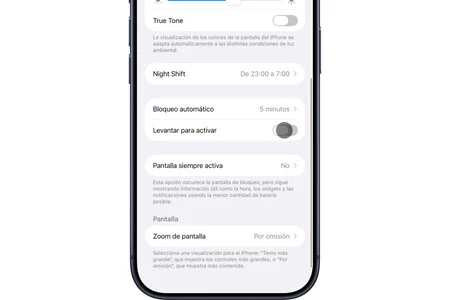

- Abre Ajustes en el iPhone.
- Ve al apartado Pantalla y brillo.
- Desactiva la pestaña Levantar para activar.

Que tampoco se encienda al tocar la pantalla
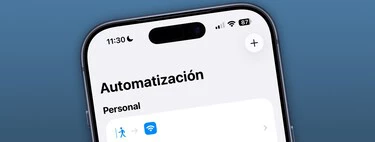
Aunque es menos habitual que esto suceda, también es posible que toques la pantalla por error y esta se encienda. Es una opción muy cómoda para ver la hora y cosas así, pero al final no hay nada que no se pueda hacer pulsando en el botón de bloqueo.
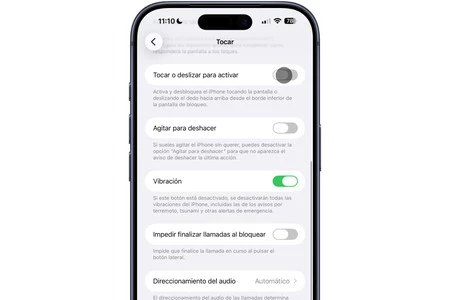
- Abre Ajustes.
- Entra en el apartado Accesibilidad.
- Entra en Tocar.
- Desactiva la opción Tocar o deslizar para activar.
Comprueba si el brillo automático hace bien su trabajo
De serie, el iPhone es capaz de interpretar en qué situación estás para ir regulando el brillo de forma automática gracias a sus sensores de luz. Si estás en una zona muy oscura, lo bajará porque incluso el brillo mínimo es suficiente para ver la pantalla. En situaciones con mucha luz, lo que hará es subirlo.
Pues bien, si percibes que no siempre ajusta el brillo como debe, puedes optar por gestionarlo tú de forma manual. Es algo tedioso, pero al final es la mejor forma de tener siempre el menor brillo posible, pero que sea suficiente para que puedas ver bien la pantalla sin dejarte la vista.
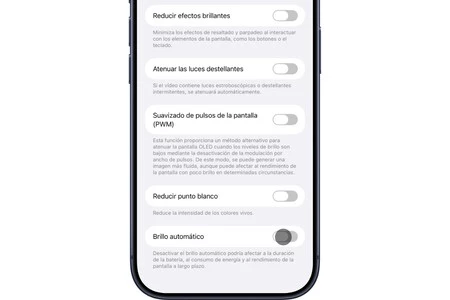
- Abre Ajustes.
- Entra en el apartado de Accesibilidad.
- Ve a Pantalla y tamaño de texto.
- Desactiva Brillo automático (es la última opción de este panel).
Si tienes 120 Hz de refresco, bájalo a 60 Hz
Desde el iPhone 13 Pro en adelante, todos los modelos ‘Pro’ (y también el iPhone 17) se disponen de paneles con un refresco de 120 Hz. Esto significa que el contenido de la pantalla se actualiza 120 veces por segundo. De primeras está muy bien porque ofrece una sensación de mayor dinamismo, sobre todo al hacer scroll o jugar a juegos de alta exigencia gráfica.
La mala noticia con este refresco es que también consume más batería, por lo que es conveniente desactivarlo y bajarlo a 60 Hz. Si en alguna ocasión puntual requieres otra vez de los 120 Hz, podrás activarlo de nuevo.
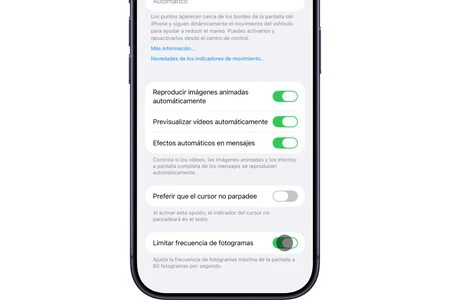
- Abre Ajustes.
- Ve a Accesibilidad.
- Entra en el apartado Movimiento.
- Activa la pestaña de Limitar frecuencia de fotogramas.
Desactiva el Always On Display
Otra función que luce mucho es la de tener la pantalla siempre encendida, incluso cuando el iPhone está bloqueado. Pero como ya imaginarás a estas alturas, también consume mucha batería y si tu fin es tener más autonomía, conviene desactivarla.
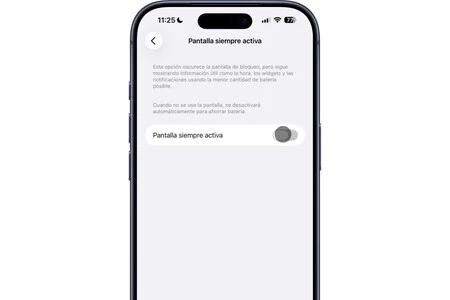
- Abre Ajustes.
- Ve a Pantalla y brillo.
- Entra en Pantalla siempre activa.
- Desactiva la opción de Pantalla siempre activa.
Reduce las transparencias del sistema
Generar transparencias en la interfaz genera un consumo algo mayor que antaño, por lo que desactivar este ajuste ayudará a que el renderizado sea más rápido y eficiente.
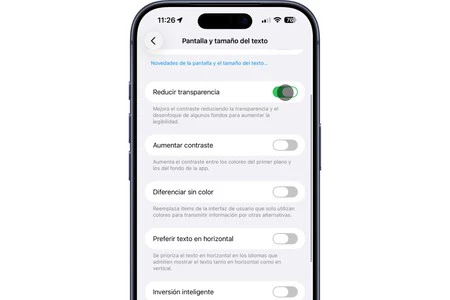
- Abre Ajustes en el iPhone.
- Entra en Accesibilidad.
- Ve al apartado de Pantalla y tamaño de texto.
- Activa Reducir transparencia.
También es posible reducir el efecto de Liquid Glass, el nuevo lenguaje de diseño de Apple. Esto se hace cambiando el tipo de transparencia siguiendo estos pasos:
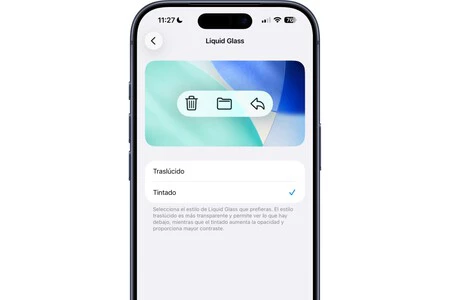
- Abre Ajustes.
- Ve a Pantalla y brillo.
- Entra en Liquid Glass.
- Elige la opción Tintado.
Prioriza el modo oscuro sobre el modo claro
Los paneles OLED, que son los que montan los iPhone desde hace años, tienen la particularidad de reproducir el color negro con píxeles apagados. Eso ayuda a que el consumo de batería sea menor, por lo que si utilizas colores negros, la batería tiende a durar más.
Para ello es conveniente tenerlo siempre activado, aunque también puedes programarlo para que se active durante unas horas:
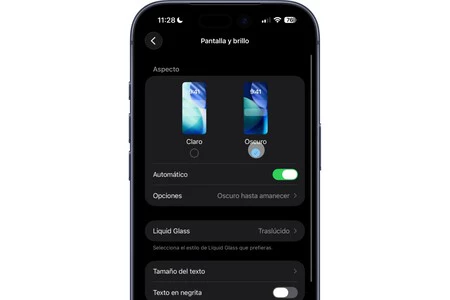
- Abre Ajustes.
- Ve a Pantalla y brillo.
- Activa Oscuro para tener siempre el modo oscuro. Si lo prefieres automatizar, activa Automático y entra en Opciones.
Haz que el iPhone se bloquee automáticamente
En un descuido dejando el iPhone sobre la mesa, puede que la pantalla se quede encendida inútilmente. Si quieres evitarlo, y con ello también impedir que alguien pueda acceder al contenido, es recomendable activar la opción que permite que se bloquee pasados unos minutos (cuantos menos, mejor).
- Abre Ajustes.
- Ve a Pantalla y Brillo.
- Entra en Bloqueo automático.
- Selecciona 30 segundos.
Si habitualmente lees en el iPhone y crees que puede ser poco tiempo, selecciona 2 minutos o 5 minutos, que será un tiempo más amplio para que te de tiempo y el suficiente para que, si no tocas la pantalla durante ese tiempo, signifique que no estás delante. Cabe decir que en ninguno de estos casos se bloqueará el iPhone si estás viendo un vídeo.
Dos opciones para casos de querer ahorrar batería de forma extrema
Los dos últimos ajustes que proponemos también ayudan a ahorrar batería, aunque lo cierto es que también empeoran un poco la experiencia de uso en el sentido de que al final provocan que no tengas el fondo de pantalla que quieres o que pierdas básicos de iOS como sus animaciones. Pero si tu intención es ahorrar batería como sea, son recomendables.
Usa un fondo oscuro y/o minimalista
Siguiendo con lo anterior, un fondo de pantalla oscuro puede servir para ahorrar batería. Si además es uno de estilo minimalista, como un color fijo o un gradiente, todavía consumirá menos batería.
Elimina las animaciones de iOS
Quitar las animaciones del sistema ayuda a que el procesador trabaje menos y también la pantalla, así que en conjunto con el resto de ajustes ayudará a ahorrar batería. Y eso se provoca siguiendo estos pasos:
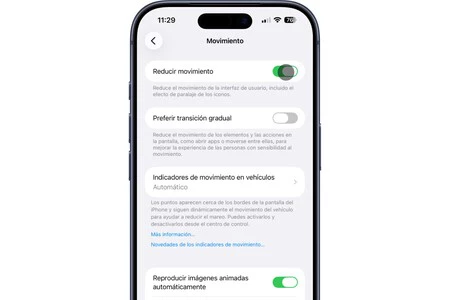
- Abre Ajustes en el iPhone.
- Ve al apartado Accesibilidad.
- Entra en Movimiento.
- Activa la opción Reducir movimiento.
- De paso, desactiva opciones como Reproducir imágenes animadas automáticamente o Previsualizar vídeos automáticamente.
En Applesfera | Cuánta batería tiene el iPhone: modelos y cantidad de mAh en cada uno
En Applesfera | Nuevo iOS 27 – todo lo que creemos saber sobre el futuro sistema operativo para el iPhone
–
La noticia
Si la batería de tu iPhone no llega a medio día, la pantalla tiene mucha culpa. Estos ajustes te ayudarán a tener más autonomía
fue publicada originalmente en
Applesfera
por
Álvaro García M.
.