
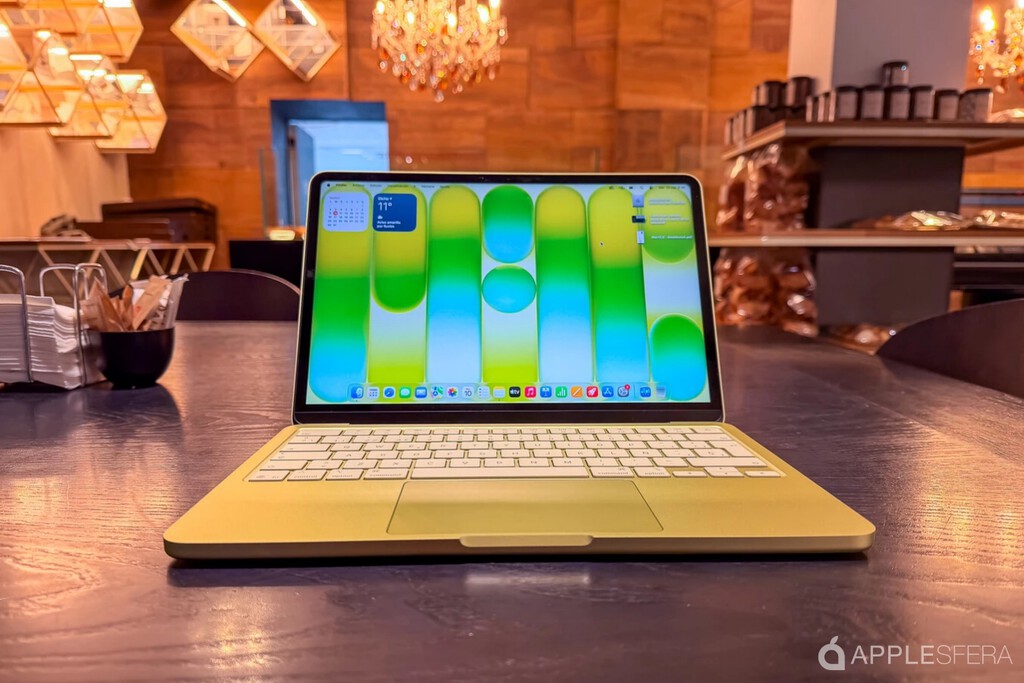
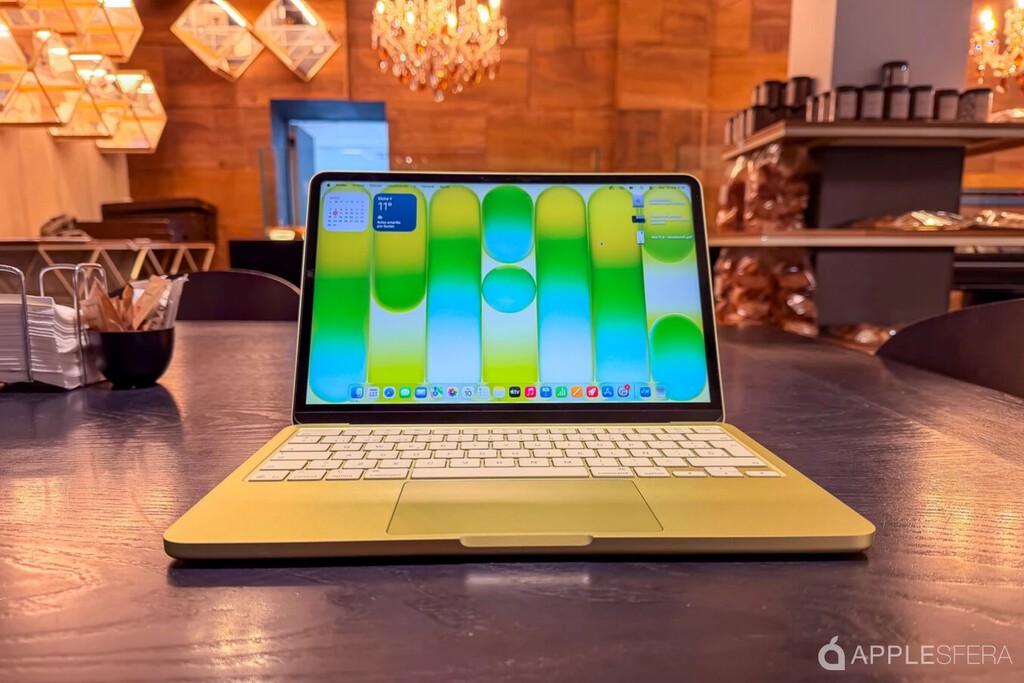
Si eres de aquellos tentados por el MacBook Neo pese a haberte pasado la vida en Windows, puede que tu primera experiencia con macOS 26 sea frustrante, ya que todo parece muy distinto a tu anterior ordenador. Pero que no cunda el pánico, ya que no es todo tan distinto y complicado como parece. De hecho, una vez te acostumbres, sentirás que todo es más fluido.
Aquí repasamos algunos trucos que, para un veterano en macOS parecen obvios, pero que puedo asegurar por experiencia que no lo son tanto cuando uno entra en este sistema por primera vez. Y, por supuesto, aceptamos sugerencias en los comentarios. Todo sea por ayudar a esta creciente comunidad de nuevos maqueros.
Índice de Contenidos (17)
- 1- Así se pone la arroba (@)
- 2- Olvídate de control y adopta command
- 3- Comandos rápidos para minimizar y cerrar apps
- 4- Personaliza el Finder
- 5- Instala aplicaciones de Internet
- 6- Aquí está la sección que se llama ‘Equipo’ en Windows
- 7- Cambia el color de las carpetas
- 8- Aprovecha el Spotlight
- 9- Configura el trackpad
- 10- Así puedes hacer capturas y grabar la pantalla
- 11- Copia la ruta de un archivo
- 12- Vista rápida de archivos sin abrirlos
- 13- La app todoterreno para editar fotos y PDF
- 14- Cómo eliminar aplicaciones
- 15- Ver todas las ventanas de un vistazo
- 16- Fuerza el cierre de una app
- Bonus track: tienes tres meses de Apple TV sin coste
1- Así se pone la arroba (@)
Querido lector, es probable que te estés volviendo loco intentando poner @ en los primeros pasos con el MacBook Neo, ya que en un momento dado se te pedirá ingresar tu cuenta de Apple. A diferencia de Windows, aquí se escribe pulsando option + 2. Y ya.
2- Olvídate de control y adopta command
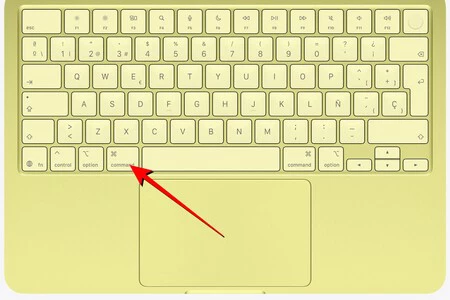

En Windows casi cualquier atajo de teclado pasa por usar la tecla control, pero si te fijas en el teclado del Neo, aquí se sustituye por command y se manda la de control a una esquina. Spoiler: aquí control no sirve para casi nada. Command, sí.
La mayoría de atajos que usabas en Windows para, por ejemplo copiar y pegar, se hacen igual, pero cambiando esas teclas. Aquí es pulsando command + c para copiar y command + v para pegar.

3- Comandos rápidos para minimizar y cerrar apps
Siguiendo el hilo de lo anterior, quizás ya te hayas fijado que pulsando la X de la ventana las apps no se cierran del todo. Hay varias formas de cerrarlas completamente, pero lo más rápido es aprenderse estos atajos de teclado:
- Command + Q para cerrar la aplicación.
- Command + H para minimizar la aplicación.
4- Personaliza el Finder
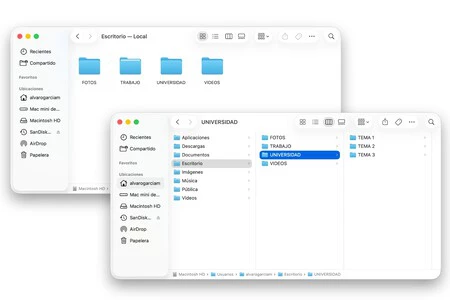
Finder es el explorador de archivos de macOS (y que ya te avisamos que nunca se puede cerrar completamente). Te recomendamos echar un vistazo a un artículo en el que repasamos muchos trucos de Finder, pero así de primeras, lo básico es lo siguiente:
- Personalízalo abriéndolo, yendo a la barra superior de la pantalla y abriendo el desplegable Finder y seleccionando luego Ajustes. En ellos hay varias secciones en las que elegir qué carpeta quieres que se abra de serie, si quieres que se abran nuevas pestañas en la misma ventana, editar las etiquetas para archivos y más.
- Ordena las carpetas y archivos con el botón secundario del trackpad, pudiendo ordenarlos por grupos, clase de archivos, orden alfabético y más.
- Elige la visualización que quieras para las carpetas desde la barra superior de la ventana, pudiéndolo ver como iconos, lista, columnas o galería.
5- Instala aplicaciones de Internet
Aunque hay muchas (y muy buenas) aplicaciones en la App Store, hay otras tantas que se deben descargar desde el navegador. Véase Google Chrome como uno de los ejemplos. El problema es que al descargar el archivo e instalarlo, es posible que el Mac te diga que no puede instalarla por seguridad. Si la app es de verdad de confianza, ve a Ajustes del Sistema > Privacidad y seguridad y pulsa en Abrir de todos modos.
6- Aquí está la sección que se llama ‘Equipo’ en Windows
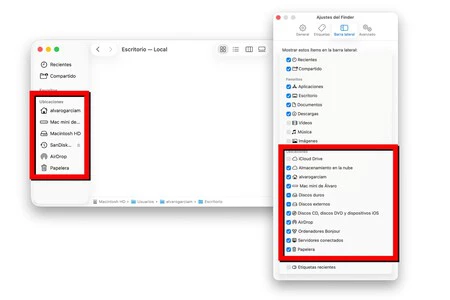
‘Equipo’, llamado en versiones viejas de Windows ‘Mi PC’, es una sección mítica en la que encontrar las carpetas del disco interno, así como de pendrives y otras unidades externas. En Mac no existe como tal, pero está disponible en Finder.
Para ello, no tienes más que ir a los ajustes citados anteriormente, entrar en la pestaña Barra lateral e ir a la sección Ubicaciones. Ahí puedes dejar marcados los discos duros, discos externos, CDs y otros elementos que quieras tener a mano.
7- Cambia el color de las carpetas
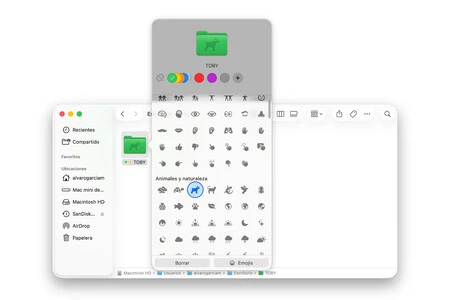
Nos encanta macOS, pero debemos confesarte algo: hasta hace poco no podíamos cambiar el color de las carpetas del Mac. No al menos de forma tan sencilla como en Windows, pero… ¡Ya podemos! Solamente tienes que hacer clic secundario en la carpeta en cuestión y elegir Personalizar carpeta. Podrás ponerle otro color y también un emoji a su carátula.
8- Aprovecha el Spotlight


Spotlight es básicamente el buscador que aparece pulsando command + espacio. Ahí encontrarás varias secciones (que por cierto son también nuevas de macOS 26) y que te permitirán buscar aplicaciones, archivos y carpetas, configurar atajos o acceder al portapapeles.
Precisamente este último me parece de lo más útil y está cargado de ejemplos de uso interesantes: poder copiar varios textos de distintas fuentes, guardar contraseñas o códigos, transportar varias fotos… Es cuestión de adaptarlo a tus tareas diarias.
También en el Spotlight podrás realizar operaciones matemáticas. Para ello no hay que abrir ninguna sección en concreto, ya que el buscador general que sale al principio ya es suficiente. Escribes la operación y listo, te dará el resultado automáticamente.
9- Configura el trackpad
Hay varios ajustes del trackpad te recomiendo revisar dentro de Ajustes del Sistema > Trackpad. Hay varias secciones con ajustes que, aunque dependen del gusto de cada uno, yo siempre intento modificar. Están dentro de Señalar y hacer clic:
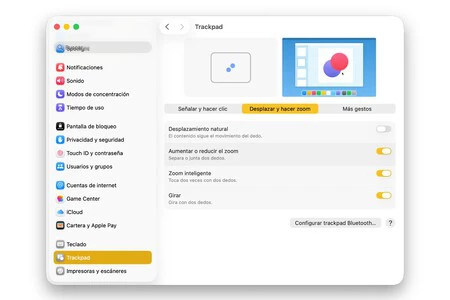
- Desactivar el Desplazamiento natural (dentro de Desplazar y hacer zoom) para que al usar dos dedos hacia abajo en el trackpad se deslice también la página hacia abajo.
- Configurar el Clic secundario (dentro de Señalar y hacer clic) al tocar el lado derecho del trackpad/ratón.
- Activar el Zoom inteligente, porque al tocar (no pulsar) dos veces rápido sobre el trackpad, aumentará el zoom en la zona donde esté el puntero. Volviéndolo a hacer lo restablecerás.
10- Así puedes hacer capturas y grabar la pantalla
Hay varias formas de hacer capturas de pantalla en Mac y las mejores son atajos de teclado:
- Command + Shift + 3 hará una captura de la pantalla completa.
- Command + Shift + 4 te permitirá seleccionar una área concreta para capturar.
- Command + Shift + 5 te permitirá también seleccionar el área, pero también te permitirá iniciar una grabación de pantalla, que podrá ser de toda la pantalla, de una ventana o área concreta.
Tanto las capturas como las grabaciones de pantalla tendrán una previsualización en la esquina inferior derecha de la pantalla y luego se guardarán en el escritorio, aunque puedes cambiar su ubicación.
11- Copia la ruta de un archivo
Si necesitas guardar una ruta de un archivo o carpeta de Finder, no tendrás más que seleccionarla con el puntero y pulsar Command + Shit + C para que se copie. Luego podrás pegar la ruta donde quieras.
Y como función adicional en este punto, también puedes previsualizar la ruta del archivo en la ventana inferior de Finder abriendo esta herramienta, yendo a Visualización en la barra superior de la pantalla y pulsando en Mostrar barra de ruta.
12- Vista rápida de archivos sin abrirlos
Si quieres ver un documento PDF, una foto u otro archivo sin tener que abrirlo con su respectiva app, hay un truco simple y efectivo: seleccionar el archivo y pulsar espacio. Se abrirá entonces una vista rápida del mismo.
13- La app todoterreno para editar fotos y PDF
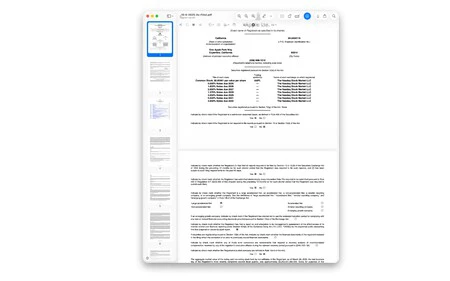

Con la aplicación Vista Previa, que viene ya instalada de serie, no tendrás necesidad de tener editores de PDF o visualizadores de fotos. Al igual que en su versión para iPhone y iPad, esta app te permitirá tener un montón de opciones.
Reordenar las páginas de un documento, añadir texto, dibujar, añadir formas… Hasta te permitirá firmar documentos con tu propia firma. Y si un documento no se abre directamente con ella, solo tienes que seleccionarlo, hacer click secundario sobre él, pulsar Abrir con y después seleccionar Vista Previa.
14- Cómo eliminar aplicaciones
Eliminar apps en Mac es tan sencillo como arrastrar su icono a la papelera. No obstante, es posible que con este proceso queden aún algunos ficheros guardados en la memoria que no te serán útiles sin la app. Por eso te recomiendo usar alguna aplicación para ello. AppCleaner es gratuita, segura y fácil de usar, ya que solo tienes que abrirla y arrastrar a ella la app que quieras desinstalar.
15- Ver todas las ventanas de un vistazo
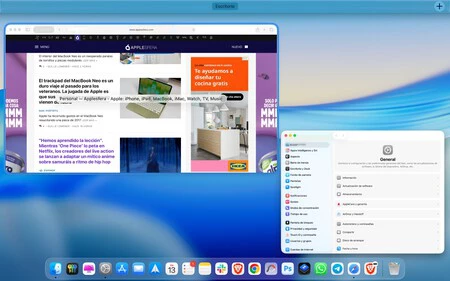
¿Quieres cambiar a otra app rápidamente y necesitas ver todas las apps abiertas? Simple y rápido: desliza con tres dedos hacia arriba en el trackpad y se abrirá el llamado Mission Control, que no deja al final de ser el visor general de macOS.
16- Fuerza el cierre de una app
No suele ser habitual, pero eso de que las aplicaciones nunca se bloquean en Mac es un mito. Lo bueno es que si te llega a suceder y no puedes cerrarla pulsando Command + Q, podrás forzar el cierre yendo al logo de Apple en la esquina superior izquierda de la pantalla y pulsando en Forzar salida.
En esa nueva ventana que se abre deberás seleccionar la app que no responde y hacer clic en Forzar salida. Una vez que lo hagas, la aplicación se cerrará en unos pocos segundos y ya la podrás volver a abrir para que funcione con normalidad.
Bonus track: tienes tres meses de Apple TV sin coste
Con la compra del MacBook Neo (al igual que si compras un iPhone, iPad o Apple TV nuevos) tendrás tres meses de suscripción gratuita a la plataforma. Eso sí, no debes tener una suscripción para que sea válida y debes recordar anularla si luego no quieres que se cobre una vez que pasen los tres meses.
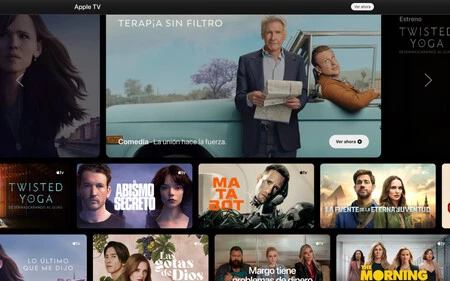
Esta oferta se activa desde la propia aplicación de Apple TV, ya sea en el propio Mac o en otro dispositivo en el que estés usando la misma cuenta. Nada más entrar te aparecerá ya la opción. Si tienes un iPhone, generalmente te suele salir también en Ajustes.
Si no habías visto nunca contenido de esta plataforma, tenemos un recopilatorio con las mejores películas de Apple TV. Y también te recomendamos encarecidamente series como ‘Pluribus‘, ‘Silo‘, ‘Separación‘ o ‘Ted Lasso‘, cuatro de las muchas joyas de la plataforma y que podrás verte en una maratón durante los tres meses (y es posible que te gusten tanto que quieras mantener la suscripción).
En Applesfera | Cómo escribir el símbolo de Apple o la manzana mordida en tu Mac, iPhone y iPad
En Applesfera | Apple macOS: todas las versiones hasta la fecha, cómo saber la que estás usando y cómo actualizar el sistema operativo
–
La noticia
¿Te acabas de comprar el MacBook Neo? 16 cosas que te recomiendo hacer si vienes de un PC con Windows
fue publicada originalmente en
Applesfera
por
Álvaro García M.
.