






























Hubo un tiempo (hace ya casi diez años) en el que ir al centro de control del iPhone y desactivar el WiFi implicaba que, efectivamente, se desactivaba. Lo que hace desde iOS 11 en adelante es desconectarlo de la red activa y evitar nuevas conexiones automáticas de forma temporal, pero sin apagar el sistema por completo. Y claro, eso implica un mayor consumo de batería.
No es nada dramático, pero si lo suficiente como para ser un elemento que juega en nuestra contra cuando la batería del iPhone nos dura un suspiro y necesitamos aguantarlo. Pero existe un truco para que se desactive y active solo sin tener que preocuparnos.
Lo que hace el iPhone si no desactivas del todo el WiFi
Cuando el WiFi está activo en el iPhone, el sistema no solo se limita a conectarse a redes conocidas. También mantiene la antena en funcionamiento para buscar redes disponibles, gestionar conexiones automáticas y hacer que funciones sistemas como AirDrop o la localización más precisa de las apps.
Al pulsar el citado botón de WiFi en el centro de control, vemos que este no se apaga del todo, sino que luce con un fondo grisáceo. Eso implica que el iPhone se desconectará de la red actual y no tratará de conectarse automáticamente a nuevas redes hasta el día siguiente o hasta que lo reactivemos. Pero técnicamente queda encendido.

Eso implica que el sistema sigue manteniendo activa la interfaz WiFi a nivel de hardware, realizando tareas de escaneo y gestión en segundo plano para redes conocidas. Y efectivamente, produce un consumo de batería mayor que si lo tuviésemos completamente desactivado.
La automatización para olvidarte de los ajustes del WiFi
La solución que Apple plantea para apagar el WiFi por completo es ir a Ajustes > Wi-Fi y desactivar su casilla. No es que sea complicado y tampoco excesivamente rebuscado, pero al final es un paso algo tedioso de hacerse cada vez. Además de que tendemos a olvidarlo cuando salimos de casa.
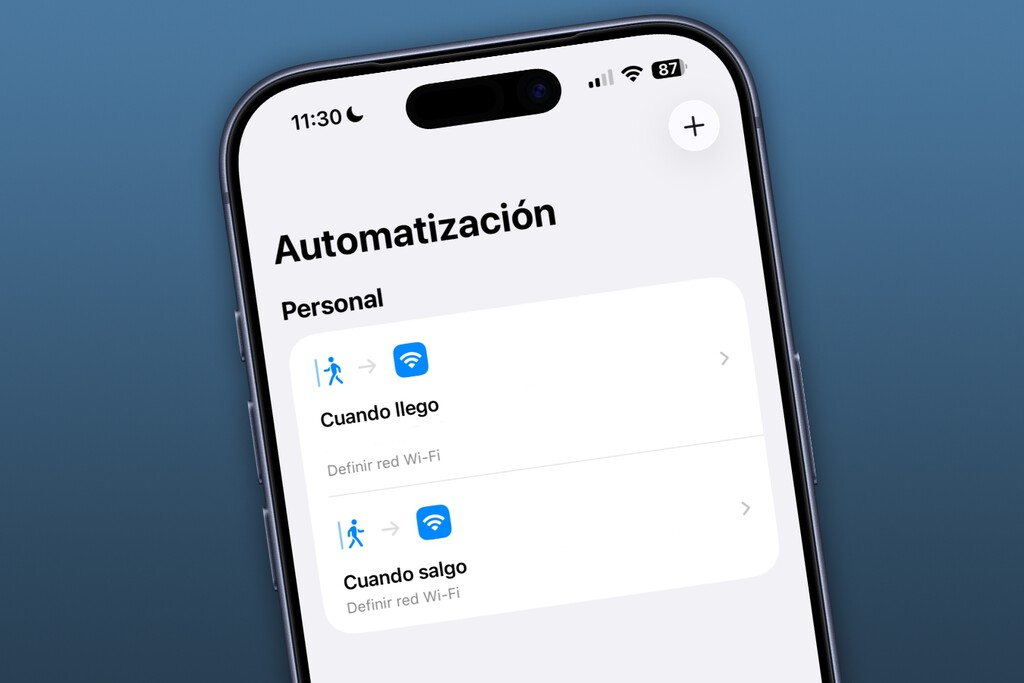
Mi solución recomendada está en la app Atajos del iPhone. En ella hay un apartado para crear automatizaciones y es posible configurar una para que, sin tener que hacer nada, el iPhone detecte cuándo estamos en casa y cuando salimos para activar y desactivar el WiFi.
Para ello hay que crear dos automatizaciones: una para que cuando lleguemos se active el WiFi y otra para que se desactive al salir. Los pasos a seguir son estos:
Automatización para que se active el WiFi al llegar a casa
- Abre la app Atajos del iPhone.
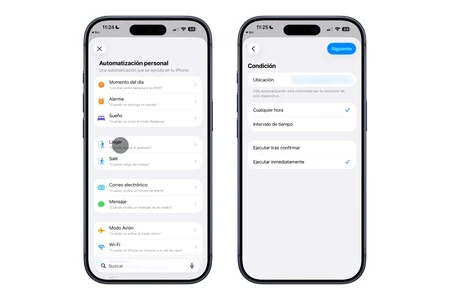
- Ve a la pestaña Automatizaciones y pulsa en el botón para crear una nueva.
- Selecciona Llegar en el listado de opciones.
- En Ubicación elige la de tu casa (o la del lugar en el que te conectes a una red WiFi habitualmente).
- Asegúrate de que estén marcadas las opciones Cualquier hora y Ejecutar inmediatamente (esta última te evitará tener que confirmar la acción).
- Pulsa en Siguiente.
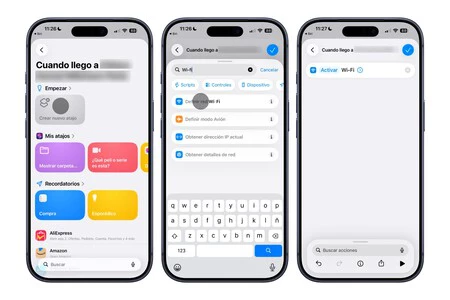
- Pulsa en Crear nuevo atajo.
- En el buscador de acciones, escribe «Wi-Fi» (sin comillas) y selecciona la opción Definir red Wi-Fi.
- Asegúrate de que la acción que aparece ahora sea Activar Wi-Fi. Si sale Desactivar Wi-Fi, pulsa sobre sobre ella para que se quede como Activar.
- Pulsa en el botón superior derecho para terminar de crear la automatización.
Automatización para que se desactive el WiFi al salir de casa
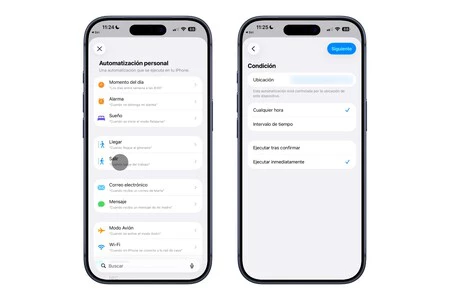
- Abre la app Atajos del iPhone.
- Ve a la pestaña Automatizaciones y pulsa en el botón para crear una nueva.
- Selecciona Salir en el listado de opciones.
- En Ubicación elige la de tu casa (o la del lugar en el que te conectes a una red WiFi habitualmente).
- Asegúrate de que estén marcadas las opciones Cualquier hora y Ejecutar inmediatamente (esta última te evitará tener que confirmar la acción).
- Pulsa en Siguiente.
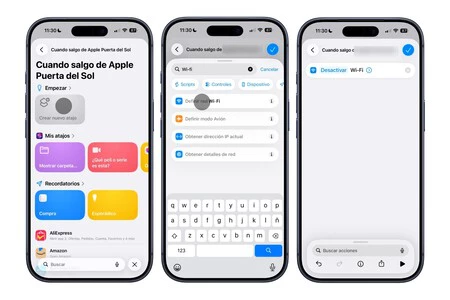
- Pulsa en Crear nuevo atajo.
- En el buscador de acciones, escribe «Wi-Fi» (sin comillas) y selecciona la opción Definir red Wi-Fi.
- Asegúrate de que la acción que aparece ahora sea Desactivar Wi-Fi. Si sale Activar Wi-Fi, pulsa sobre sobre ella para que se quede como Desactivar.
- Pulsa en el botón superior derecho para terminar de crear la automatización.
Por supuesto, podrás crear varias automatizaciones para otras ubicaciones a las que vayas con frecuencia y te conectes a sus redes WiFi: trabajo, casa de familiares y amigos, etc. Los pasos a seguir son siempre los mismos y podrás olvidarte de estar activando o desactivando la conexión a mano, ya que el iPhone lo hará solo. Y adiós a ese consumo de batería en segundo plano.
Vía | Xataka Móvil
En Applesfera | Todos los trucos para ver y compartir rápido las contraseñas del Wi-Fi en el iPhone
En Applesfera | Cómo arreglar los problemas de cobertura del iPhone
–
La noticia
Dejar el WiFi siempre encendido consume batería del iPhone y apagarlo manualmente es una lata. He optado por esta automatización de iOS
fue publicada originalmente en
Applesfera
por
Álvaro García M.
.